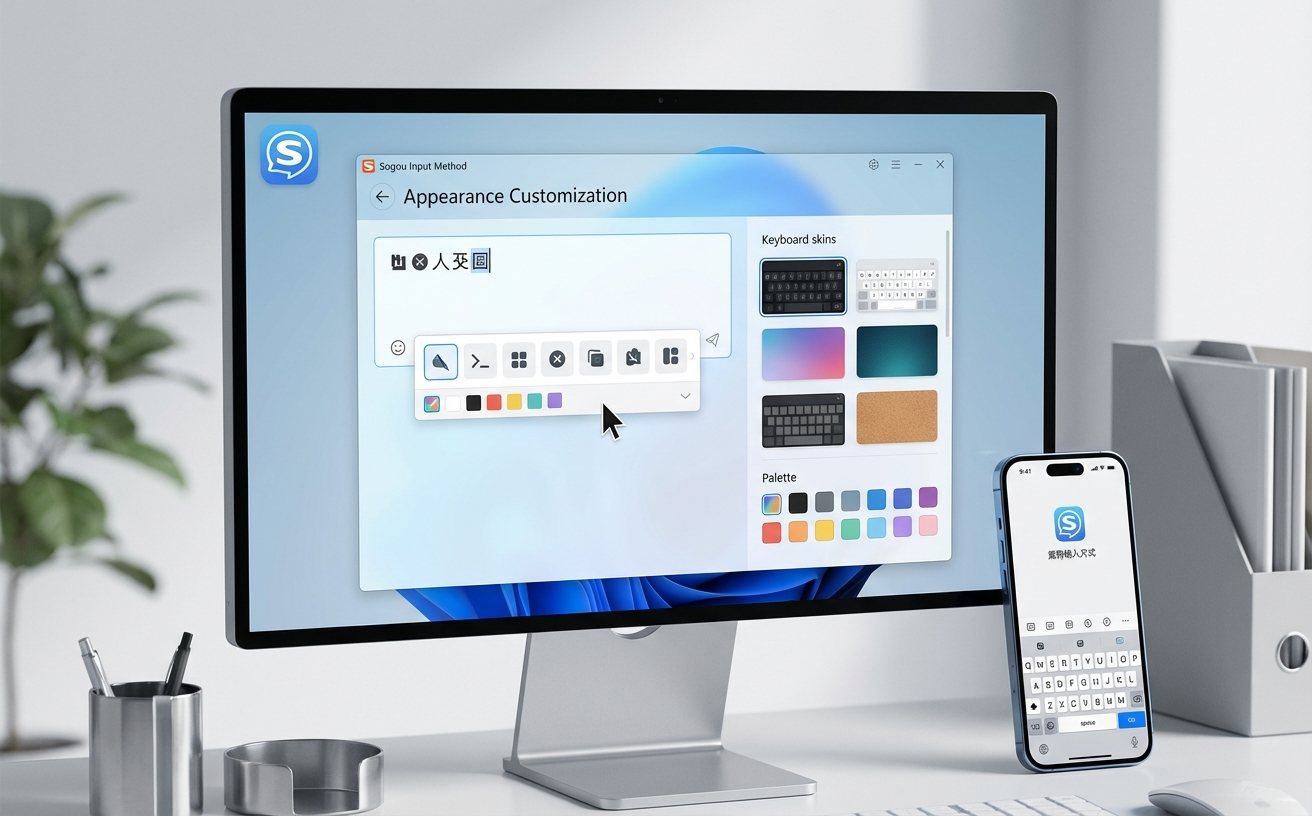
刚换新电脑或重装系统,不知道怎么设置输入法最顺手?本篇搜狗输入法教程专为新手准备,带你跳过繁琐的摸索阶段。我们将从官网下载安装讲起,涵盖首次向导配置、个人词库跨设备迁移,以及如何屏蔽烦人的弹窗广告。无论你是Windows 11还是Mac用户,都能快速掌握快捷键设置与皮肤更换技巧,让打字效率翻倍。
很多新手在拿到新设备后,第一件事就是安装一款顺手的输入工具。但面对各种设置选项,往往不知道从何下手。这篇指南将直击痛点,手把手教你完成最核心的配置。
很多用户习惯在第三方软件管家下载,这极易捆绑不需要的插件。正确的做法是直接访问搜狗输入法官网,下载最新的正式版(例如目前的Windows 14.x版本)。在双击安装包后,千万不要一路狂点“下一步”。请留意安装向导左下角或右下角的默认勾选框,取消勾选“设为默认浏览器”或“开机启动资讯弹窗”等附加选项。安装完成后,系统会自动弹出“设置向导”,在这里建议新手将“模糊音”功能关闭,除非你平翘舌音确实分不清,否则开启模糊音会大幅降低日常打字的准确率。
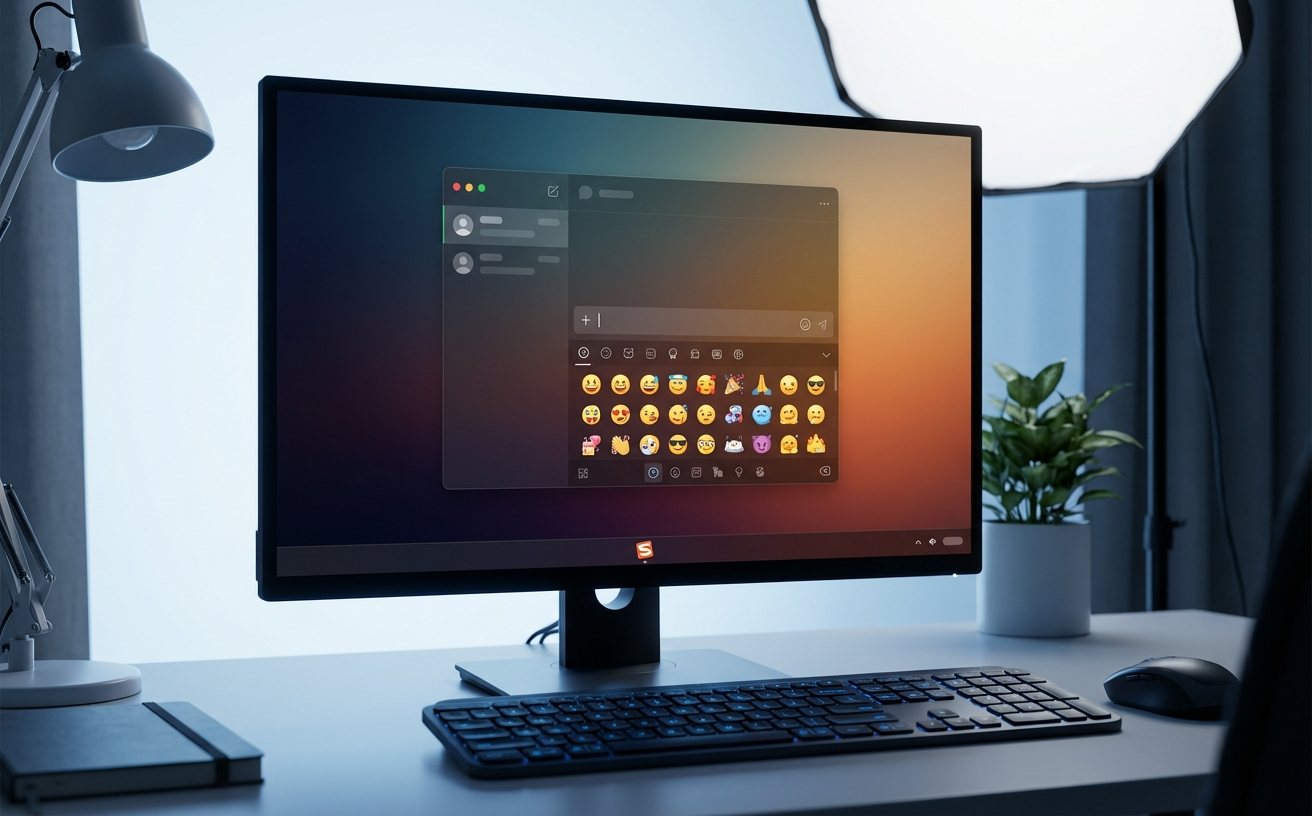
换了新电脑,以前存的快捷短语和习惯词汇都没了怎么办?这是新手最常遇到的痛点。搜狗输入法提供了便捷的云端同步功能。点击状态栏最右侧的“工具箱”图标,选择“属性设置”->“账号”,使用微信或QQ扫码登录你的搜狗账号。登录后,勾选“自动同步个人词库”和“同步配置”。如果你是从旧电脑迁移,请先在旧电脑上执行一次“手动上传词库”操作,然后再到新电脑上点击“立即同步”。这样,你平时打出的生僻人名、专业术语就会瞬间恢复,打字手感与旧设备完全一致。

在Windows 11系统中,新手经常会遇到按“Shift”键无法切换中英文,或者桌面右下角的搜狗状态栏莫名消失的问题。这通常是系统语言栏与输入法进程冲突导致的。遇到这种情况,首先尝试按下快捷键“Ctrl+Space”或“Ctrl+Shift”重新唤醒输入法。如果无效,请右键点击Windows任务栏的“开始”图标,进入“任务管理器”,在后台进程中找到“Sogou Cloud”和“搜狗拼音输入法”,右键选择“结束任务”。随后在开始菜单重新打开搜狗输入法,状态栏即可恢复正常。

保持软件更新能获得最新的流行词库,但频繁的升级提示和资讯弹窗也会打断工作。为了获得更纯净的体验,我们需要进行深度配置。右键点击搜狗状态栏,进入“属性设置”->“高级”。在弹出的界面中,向下滚动找到“升级选项”,将其从“自动升级”修改为“提示升级”。接着,在“外观”或“词库”设置周边,找到并取消勾选“开启搜狗每日新词”、“节日弹窗提醒”以及“搜狗早报”等选项。经过这几步设置,你就能拥有一个既能精准打字,又不会被各种广告打扰的高效输入环境。
这是由于全屏游戏分辨率与系统桌面不匹配导致的。你可以进入搜狗输入法的“属性设置”,在“外观”选项卡中勾选“候选窗口跟随光标”,或者在游戏内使用“窗口化全屏”模式运行,即可解决候选框错位的问题。
你可能误触了全半角切换快捷键。请检查搜狗状态栏上的月亮/太阳图标,如果是“太阳”形状代表全角模式。直接按下“Shift+Space”组合键,将其切换回“月亮”形状(半角模式),空格键就会恢复正常的上屏功能。
离线环境可以使用本地文件导入。在家里的电脑上打开搜狗输入法“属性设置”->“词库”->“自定义短语”,点击“导出”生成一个ini或txt格式的文件。用U盘拷贝到公司电脑后,在同样的设置路径下点击“导入”即可完成配置。
准备好提升你的打字效率了吗?立即前往搜狗输入法官网下载最新纯净版,按照本教程配置你的专属输入神器吧!
相关阅读:搜狗输入法教程,搜狗输入法教程使用技巧,搜狗输入法 2026 首次配置 场景对比评测:从极简安装到跨端同步全流程指南
