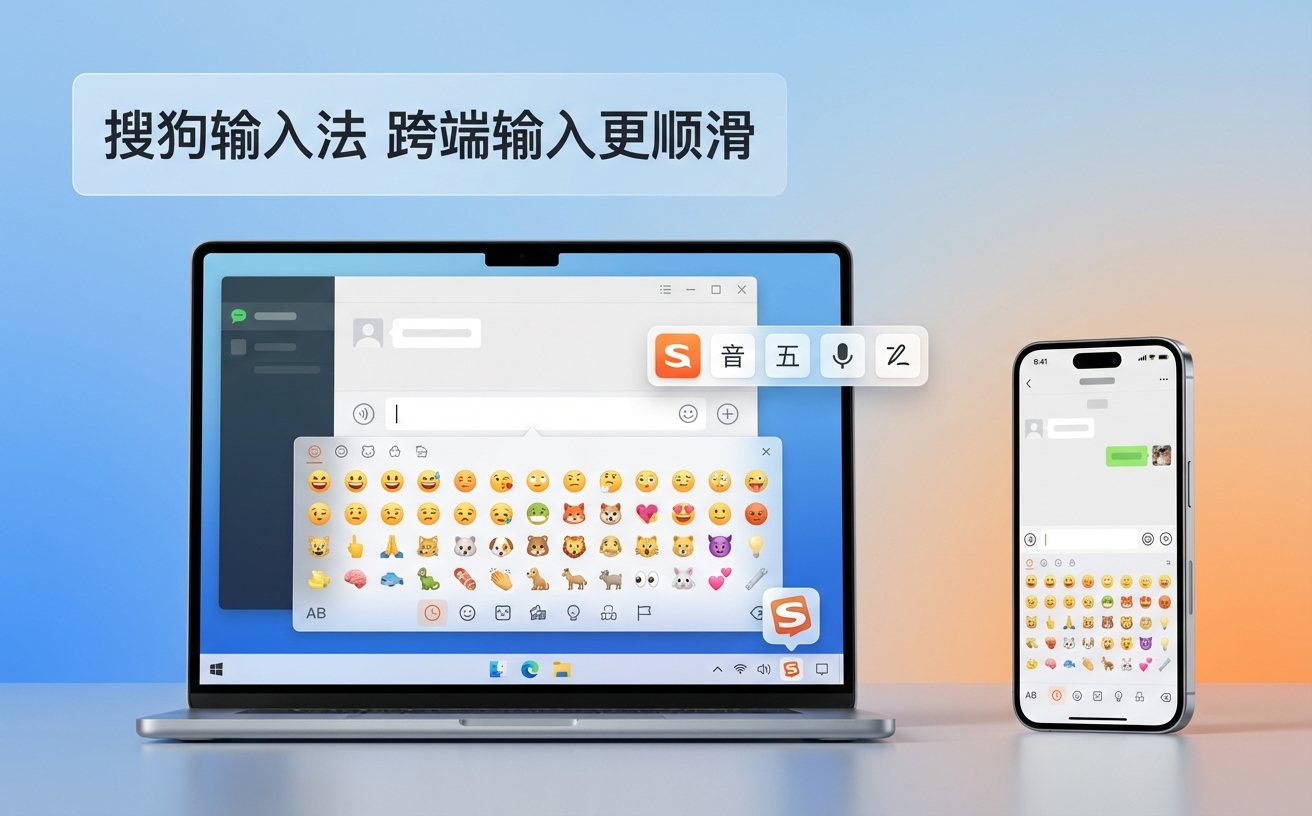
针对新手用户整理的深度搜狗输入法教程,涵盖 2024 最新版本安装流程、首次配置技巧及常见故障排查。本文重点解决 Windows 11 环境下输入法消失、词库同步失败等核心痛点,帮助您快速掌握高效输入技巧,提升办公与沟通效率,确保在不同设备间实现无缝的输入体验。
作为装机必备的国民级软件,搜狗输入法凭借强大的词库和智能纠错深受青睐。本教程将带您跳过繁琐的说明书,直接掌握最核心的安装配置与异常处理技巧。
在开始搜狗输入法教程前,请确保系统环境纯净。访问官网下载最新的 14.2.0.x 版本安装包,安装过程中建议勾选“设为默认输入法”。首次启动时,系统会弹出“个性化设置向导”,新手务必关注“常用习惯”选项卡。建议开启“智能纠错”与“中英文混输”,这能大幅减少 Shift 键的切换频率。若您是双拼用户,可在“属性设置-按键”中直接选择自然码或小鹤双拼方案,无需额外安装插件或修改注册表。
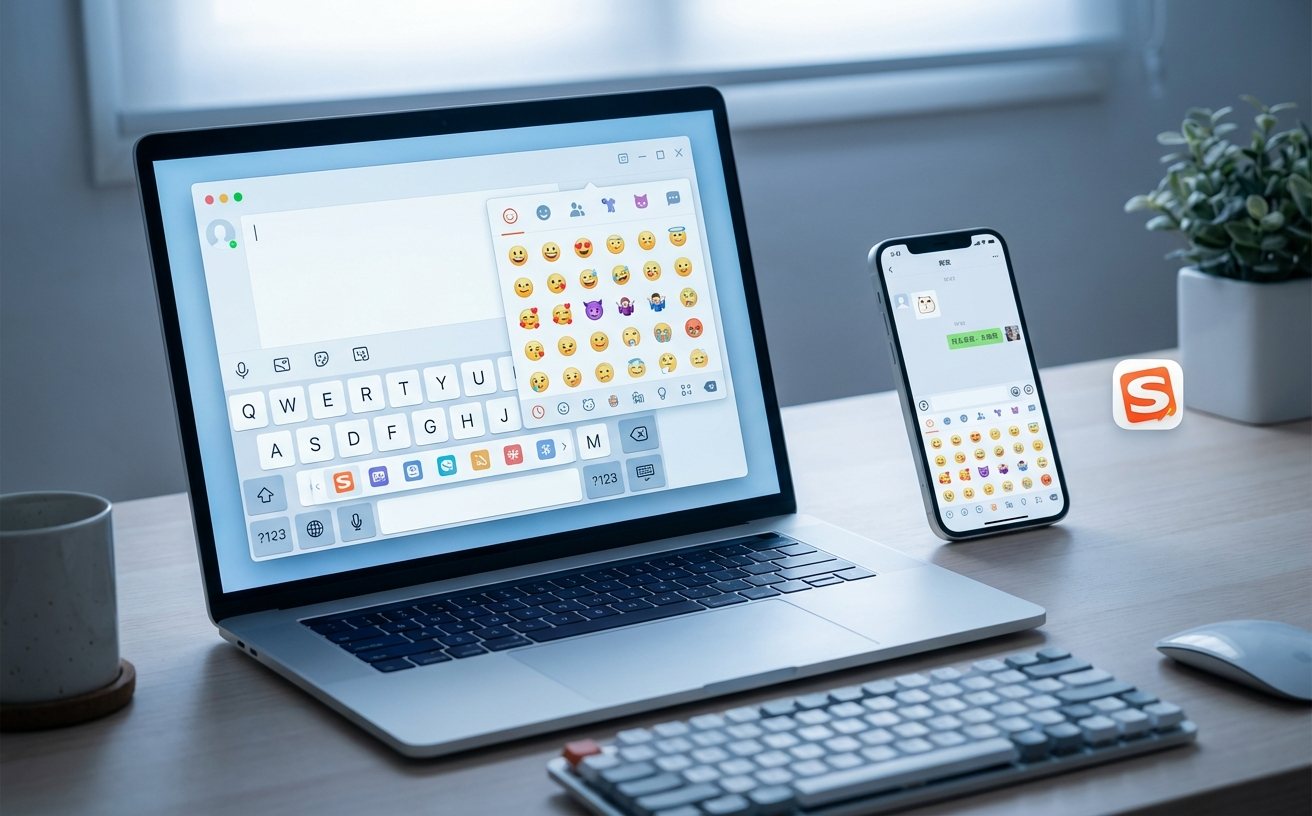
许多用户反馈在 Windows 10/11 更新后,搜狗输入法图标消失或无法唤起。这通常是由于系统 CTF 加载程序冲突导致的。处理方法:按下 Win+R 键,输入 ctfmon.exe 并回车,即可强制恢复输入状态。若出现只能打字母无法出汉字框的情况,请进入搜狗“工具箱-修复器”,运行“一键修复”。该功能会自动重置注册表中的输入法关联项,解决 90% 以上的兼容性冲突,比盲目卸载重装更有效。
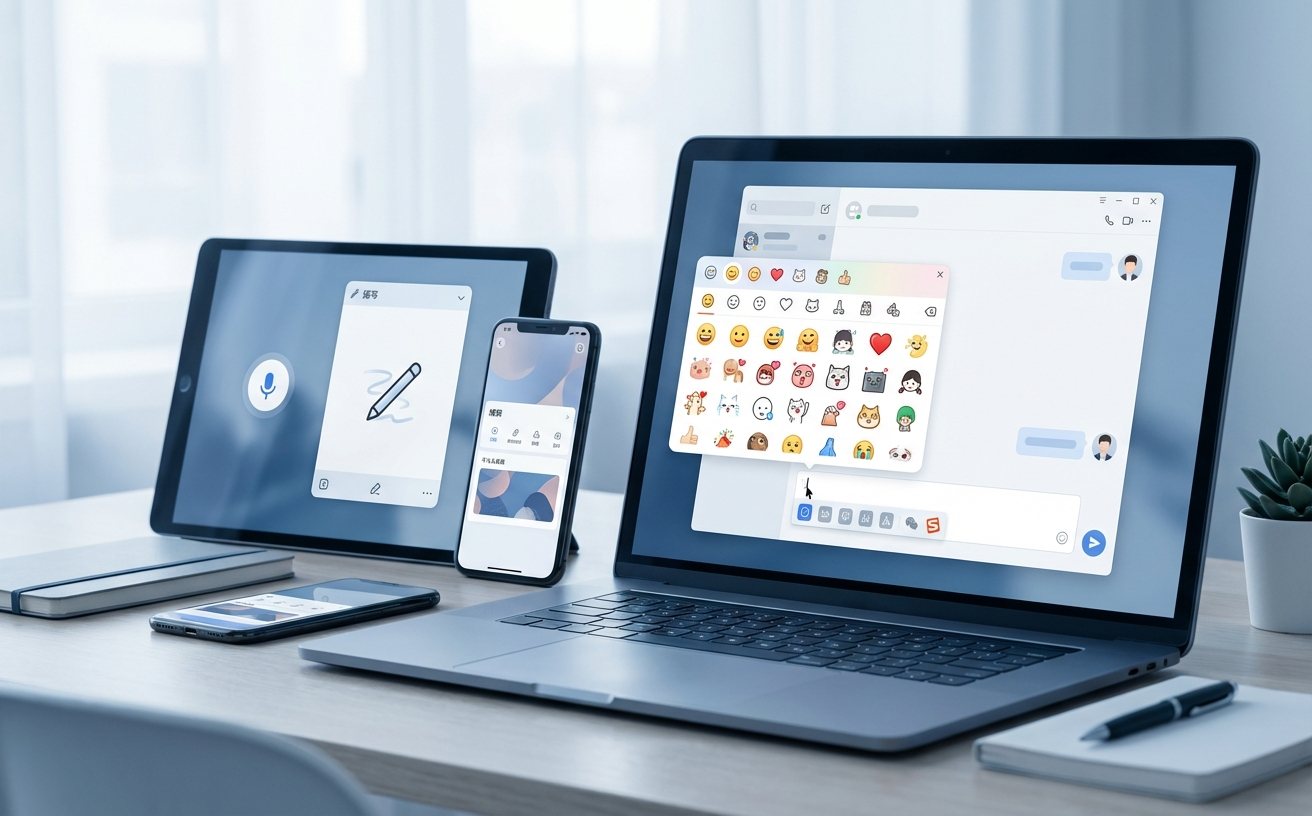
掌握了基础安装后,进阶搜狗输入法教程必须提到“V 模式”。在中文状态下输入字母 v,紧跟数字即可进行简单的加减乘除运算,或输入 v+日期(如 v2024.5.20)快速转换大写日期格式。此外,利用“自定义短语”功能,可以将冗长的收货地址、邮箱或常用代码缩写为 2-3 个字母。例如设置 dz 对应您的详细地址,下次输入 dz 时,完整地址将出现在候选首位,极大提升日常填表与沟通的效率。
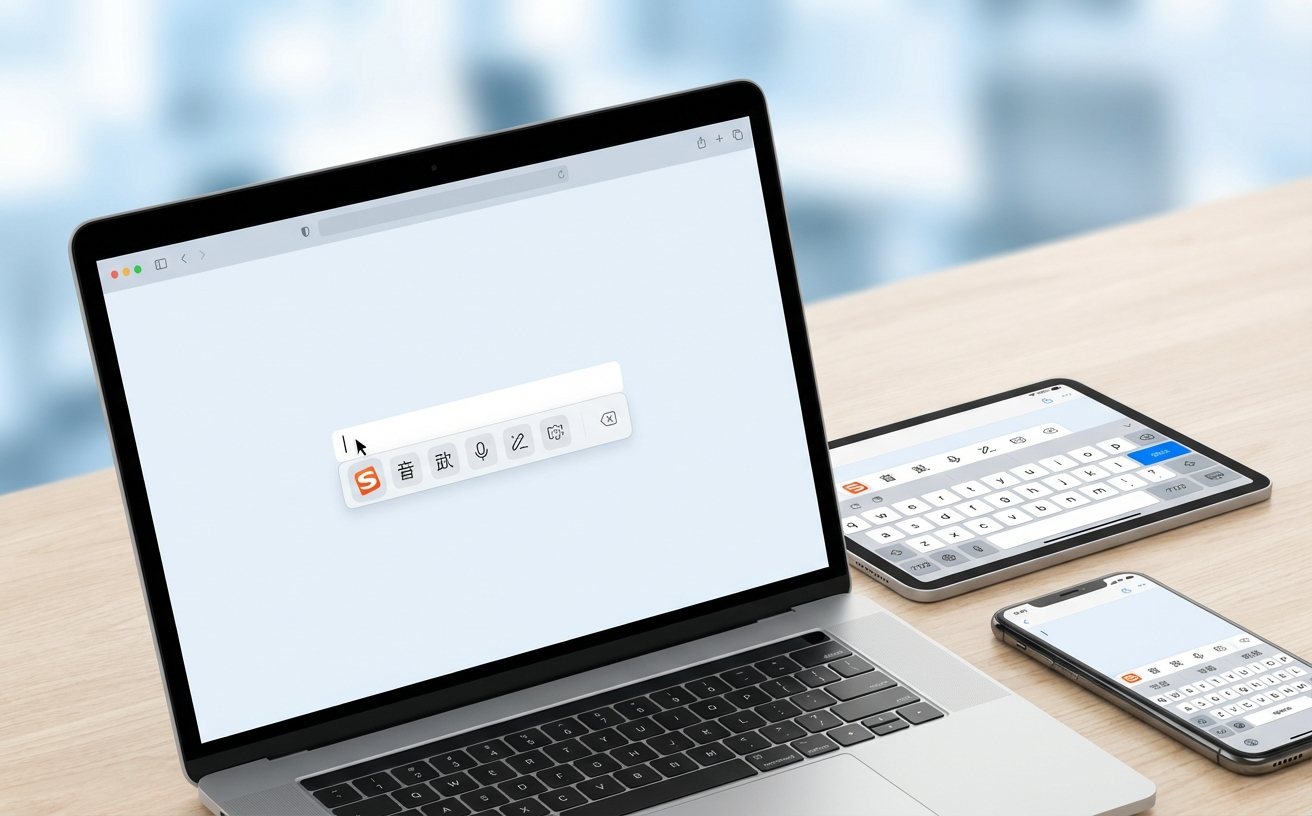
更换新电脑时,最头疼的是丢失积累多年的输入习惯。本搜狗输入法教程推荐使用“通行证同步”功能。在旧电脑点击状态栏头像登录账号,进入“词库设置”手动触发“立即同步”。在新设备登录后,系统会自动下载您的个性化词库及皮肤。若处于无网络环境,可利用“导出用户词库”功能,生成 .scel 或 .bin 格式文件,通过 U 盘拷贝至新机进行“导入”,确保输入手感在不同设备间无缝衔接。
请检查属性设置中的“按键-系统功能快捷键”,确认“中英文切换”是否被勾选。若设置正常,请检查是否有游戏(如 Steam 覆盖层)或翻译软件占用了该热键,建议尝试更改为 Ctrl+Space 观察是否恢复。
右键点击输入法状态栏,选择“皮肤设置”,在“皮肤外观”菜单中调节缩放比例。您也可以开启“紧凑模式”,或在“属性设置-外观”中勾选“全屏应用下自动隐藏”,以获得更清爽的视觉体验。
首先检查防火墙是否拦截了 SogouInput.exe 的联网权限。若网络正常,尝试在“设置-账号”中退出并重新登录。若仍无效,可手动清理 %AppData%\SogouInput 路径下的缓存文件夹后重试。
立即前往搜狗输入法官网下载最新版本,体验更智能、更懂你的输入方式。如有更多疑问,请查阅官方帮助中心。
