
本篇搜狗输入法教程专为新用户打造,旨在解决从软件安装到深度定制过程中的各类实际操作难题。文章不仅涵盖了最新14.6版本的核心配置流程,还针对Windows 11系统下的快捷键冲突、全屏游戏环境下的候选框消失等真实痛点提供了详尽的解决方案。通过本教程,您将掌握如何高效迁移个人词库,并利用智能输入功能大幅提升日常办公与社交沟通的打字效率,彻底告别繁琐的初始设置困扰。
作为国内普及率极高的输入工具,搜狗输入法凭借其强大的词库和智能纠错功能深受青睐。然而,许多新手在初次安装后,往往受困于默认设置或系统兼容性问题。本教程将带您跳过冗长的说明书,直接进入实战环节。
在开始使用前,建议前往官网下载最新的14.6.0.9416版本,以确保对最新操作系统的完美支持。安装完成后,系统会自动弹出“设置向导”。对于新手而言,重点在于勾选“常用词库更新”与“智能纠错”。在“常用”选项卡中,务必确认“全拼”模式已开启,并根据个人习惯选择“按空格出字”或“按分号/单引号选择”。此外,建议在“外观”设置中关闭不必要的节日皮肤自动更换,以保持界面的简洁与系统响应速度。针对高分屏用户,建议将候选字号调整为16-18pt,以缓解长时间打字的视觉疲劳。
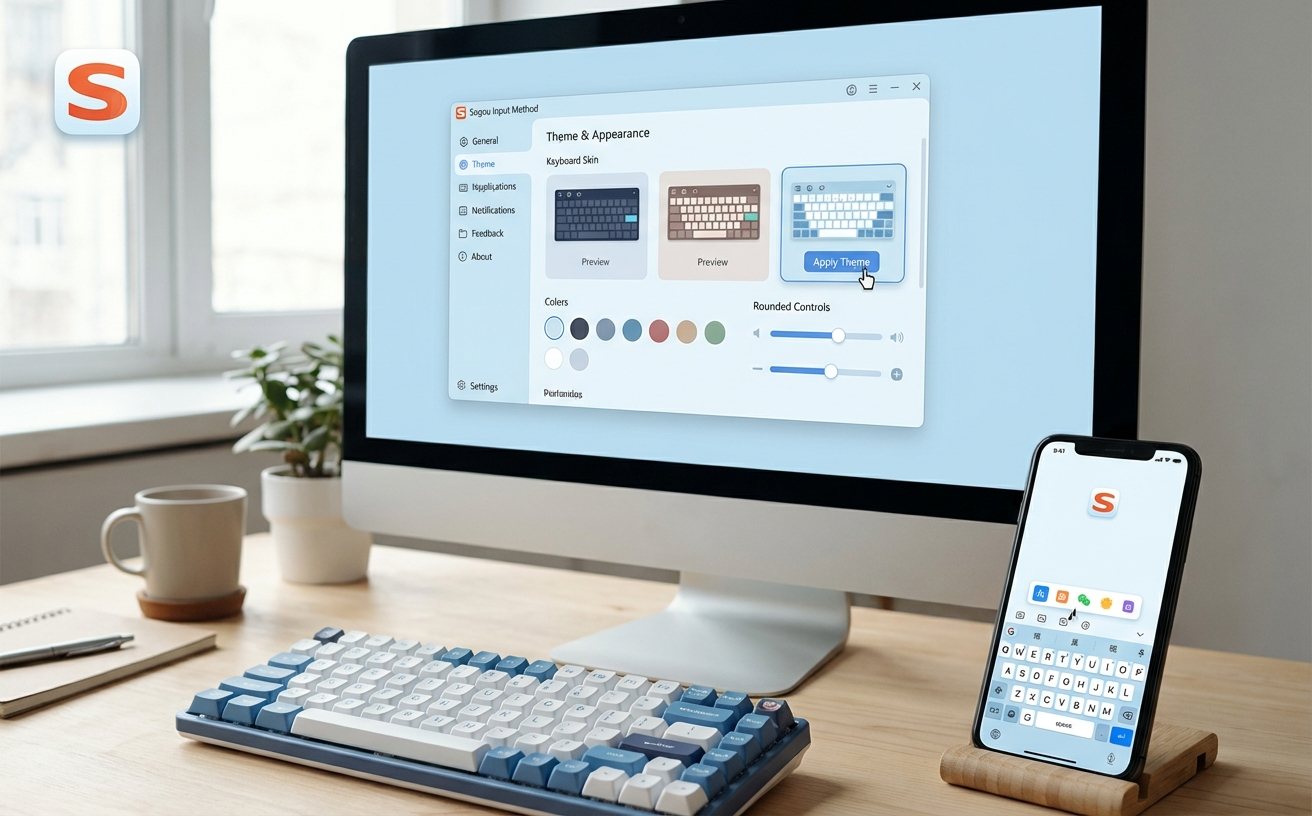
许多用户在安装搜狗输入法后,会发现原本习惯的Ctrl+Space或Ctrl+Shift切换失效。这是因为Windows 10/11系统自带的IME设置与第三方输入法存在逻辑优先级冲突。解决此问题的具体步骤是:进入“属性设置”-“按键”-“快捷键设置”。在这里,建议手动将“中英文切换”固定为左Shift键,并将“输入法切换”勾选为Ctrl+Shift。若在特定专业软件(如Photoshop或CAD)中快捷键依然冲突,可在“高级”选项中开启“特定应用程序下自动切换为英文”功能,从而避免在绘图或建模时误触中文输入状态。

更换电脑或手机时,积累多年的打字习惯如何保留?搜狗输入法提供了强大的云同步功能。用户只需点击输入法状态栏的个人头像登录账号,即可实现个人词库、常用短语和皮肤的实时同步。如果您需要从其他输入法(如QQ拼音或百度输入法)迁移,可以利用“词库管理”中的导入功能。搜狗支持.bin、.txt等多种格式的词库导入。在“用户词库”管理界面,点击“导入导出”,选择对应的文件路径即可完成迁移。建议每月执行一次“清理冗余词汇”操作,删除那些因误打而生成的错误词条,确保首选词的准确率。
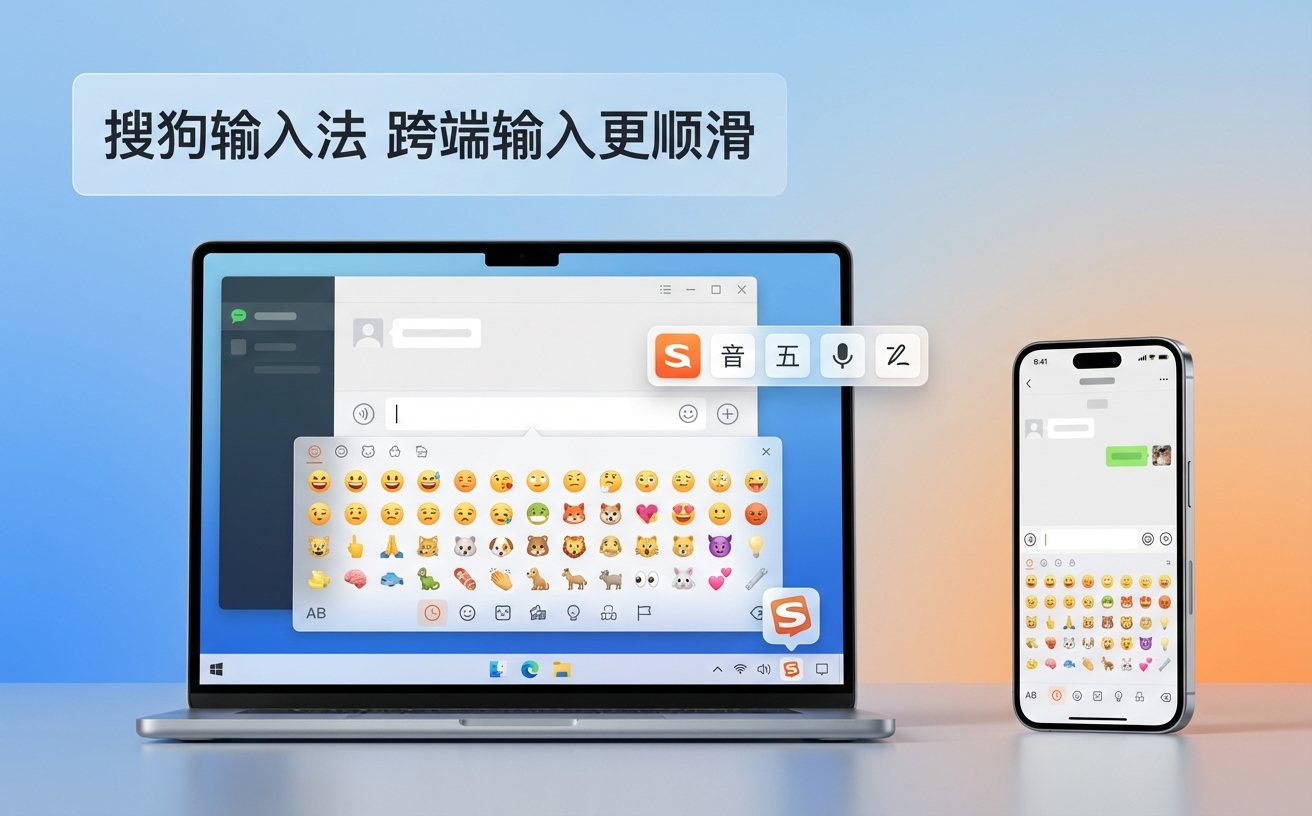
搜狗输入法隐藏了一个极高效的“O”键模式。在中文输入状态下,直接输入字母“o”,你会发现候选框中出现了“拆字模式”、“U模式(笔画输入)”以及“计算器”等快捷入口。例如,当你遇到不认识的生僻字时,输入“o”后选择拆字模式,即可通过拼凑部首的方式找到该字。此外,通过“自定义短语”功能,你可以将自己的邮箱、收货地址或复杂的代码片段设置为简短的缩写(如输入‘dz’直接出详细地址)。这一功能在处理大量重复性文档工作时,能节省超过40%的机械性输入时间。
这通常是由于游戏使用了独占全屏模式导致的兼容性问题。解决方法是:右键点击输入法状态栏,进入“属性设置”-“常用”,找到“游戏模式”并勾选“在全屏游戏中显示候选窗”。若仍无效,尝试将游戏显示模式调整为“无边框窗口化”。
在“属性设置”中,点击左侧导航栏底部的“属性优化”,进入“高级”选项,取消勾选“搜索候选”和“节日提醒”。随后在“外观”选项中关闭“皮肤推荐”弹窗。对于更彻底的过滤,建议在任务管理器的启动项中禁用SogouCloud.exe的非必要自启。
这种情况多见于系统输入法框架(ctfmon.exe)崩溃。按下Win+R键,输入‘ctfmon.exe’并回车即可重新加载。若频繁出现,请检查是否安装了多个同类输入法导致冲突,建议在系统设置中删除多余的语言包,仅保留搜狗输入法作为默认中文输入工具。
想要体验更智能、更懂你的输入体验吗?立即前往搜狗输入法官方下载页面获取最新安装包,开启高效办公新篇章。
