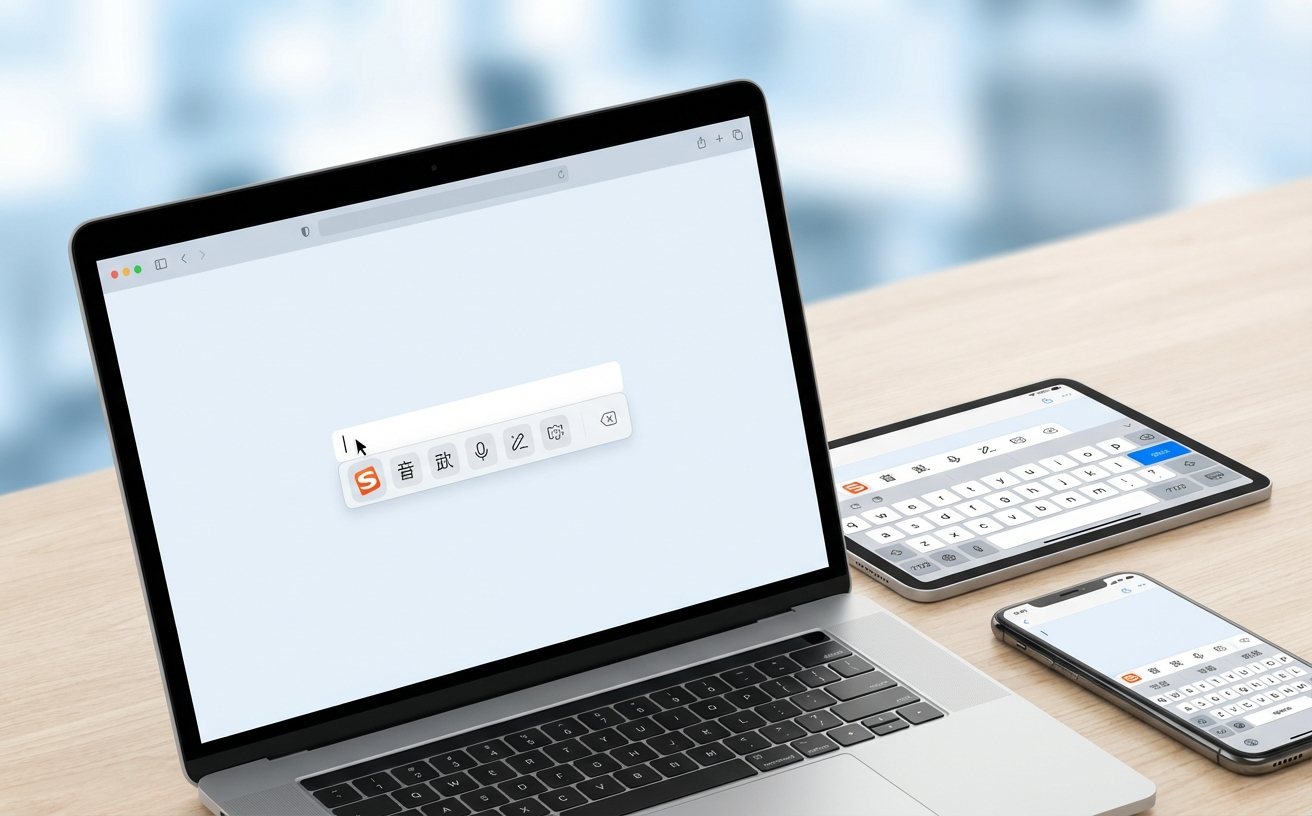
本篇搜狗输入法教程专为新手用户打造,深度解析从软件安装、首次环境配置到进阶故障排查的全过程。文章不仅涵盖了如何利用账号同步功能迁移个人词库,还针对Win10/Win11系统下常见的候选框消失、游戏兼容性冲突等真实痛点提供了具体的解决方案。通过本教程,您将掌握如何优化输入法性能,确保在不同办公场景下都能获得流畅、精准的打字体验,彻底告别系统默认输入法的生涩感。
对于刚更换新电脑或重装系统的用户来说,配置一个顺手的输入工具是提升效率的第一步。本教程将带你避开安装陷阱,快速完成搜狗输入法的深度定制。
在开始搜狗输入法教程的第一步时,建议从官网获取最新的 V14.x 版本安装包。安装过程中,务必留意“属性设置”中的开机自启选项。首次运行后,系统会弹出“设置向导”,新手建议勾选“常用词库”与“智能纠错”功能。针对高分屏笔记本用户,建议在外观设置中将皮肤缩放比例调整为 125% 或更高,以避免在高分辨率下候选文字过小导致的视觉疲劳。此外,关闭不必要的资讯弹窗提醒,可以让输入环境更加纯净,这也是提升系统响应速度的小技巧。

很多用户在更换设备后最头疼的就是“手感”消失。在本搜狗输入法教程中,我们强调必须利用好“个人中心”的同步功能。只需登录 QQ 或微信账号,即可将积累多年的个人词库、常用短语及自定义皮肤上传至云端。在另一台设备登录同一账号后,点击“立即同步”,系统会自动下载历史输入习惯数据。对于政务或内网办公等无法联网的环境,可以利用“词库管理”中的“导出文本词库”功能,生成 .bin 或 .txt 格式文件进行手动拷贝,确保输入效率不打折扣。
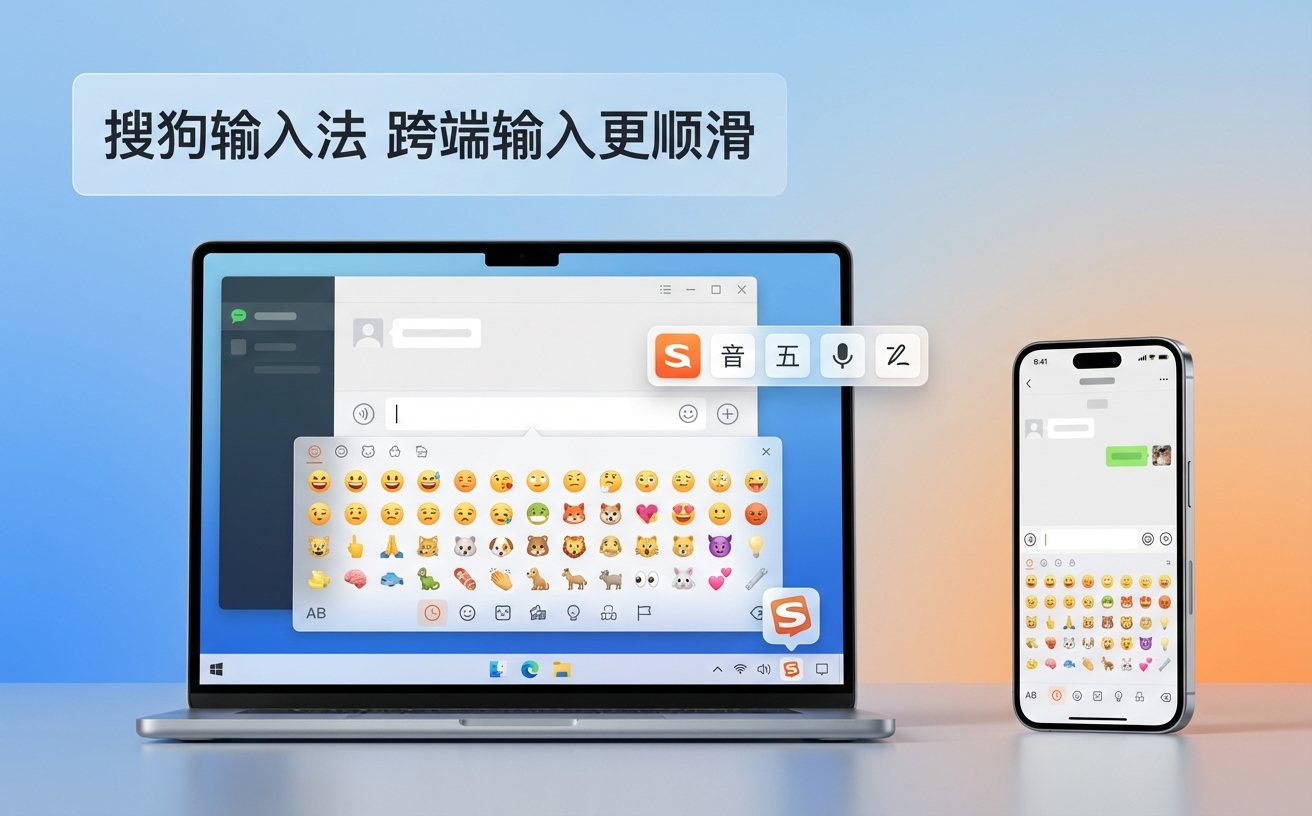
这是一个真实的报错场景:在运行《英雄联盟》或某些全屏设计软件时,切换搜狗输入法却看不到候选字框。这通常是因为 DirectX 模式下的层级冲突。解决方法是进入“属性设置”->“高级”,找到“游戏模式”选项并勾选“在全屏游戏中隐藏状态栏”。如果问题依旧,请尝试在“兼容性设置”中开启“使用系统内置输入框”模式。此外,针对 Win11 系统,若出现输入法图标消失,可尝试按下 Win+Space 组合键重新激活,或在语言选项中将搜狗设置为默认首选语言。

如果你的电脑配置较低,打字时出现明显的延迟卡顿,可以通过调整参数来改善。在搜狗输入法教程的进阶部分,我们建议关闭“智能联想”和“动态皮肤”功能,这两项功能在输入时会占用额外的 CPU 和内存资源。进入“属性设置”->“搜索”,关闭“搜索候选”功能,减少网络请求带来的卡顿感。同时,定期进入“词库管理”清理不再使用的冗余词条,能有效缩短输入法初始化时间。实测表明,经过精简配置后的搜狗输入法,在内存占用上可降低约 30% 以上。
这通常是由于 Windows 系统快捷键冲突导致的。请进入系统“设置”->“时间和语言”->“输入”->“高级键盘设置”,检查“语言栏选项”中的热键配置。确保“中文(简体)输入法 - 全/半角切换”没有占用该组合键,或者在搜狗设置面板中手动重新指定切换快捷键。
这是因为系统默认语言顺序问题。建议在“语言和区域”设置中,将“中文(简体,中国)”下的搜狗输入法上移至第一位,并尝试删除或禁用系统自带的微软拼音(如果系统允许)。此外,在搜狗设置中勾选“始终锁定搜狗输入法为默认”可解决大部分跳回问题。
当该错词出现在候选栏时,无需进入设置。直接将鼠标悬停在该词条上,点击出现的“删除”图标(小垃圾桶),或者使用快捷键 Ctrl+Shift+数字键(对应词条序号)即可将其从个人词库中永久抹除,避免下次再次误输入。
想要体验更智能、更懂你的输入法吗?立即访问搜狗输入法官网下载最新版本,解锁高效办公新姿势!
