本文面向首次使用搜狗输入法的用户,全面解析截至2026年10月的最新版下载渠道、各平台系统要求与纯净安装步骤。针对Windows、Mac及移动端新手,详细拆解首次配置、中英文切换及旧设备词库迁移的操作要点,同时提供候选栏异常等真实场景的排查方法,助你快速上手高效打字。

对于初次接触搜狗输入法的用户而言,如何获取官方正版安装包并完成正确的初始配置,是保障流畅打字体验的第一步。结合Windows、Mac、Android与iOS平台的实际需求,本文将带你梳理从安全下载、纯净安装到跨端词库迁移的全流程,并针对安装后可能遇到的常见排查细节提供实用解决方案。
在开始安装前,首要任务是通过官方正规渠道获取稳定版本的安装包,以确保系统安全与隐私加密。搜狗输入法官方下载页面提供Windows版、Mac版、Android版以及iOS版的多端适配支持。其中,Windows端全面兼容Win7、Win10及Win11系统,而Mac端则支持macOS 10.12及以上版本。截至2026年10月,建议直接访问官方指定的/download入口进行下载,避免使用来源不明的第三方修改版,防止捆绑软件或广告干扰。下载完成后,根据设备系统类型双击对应的安装程序,即可进入下一步的引导界面。
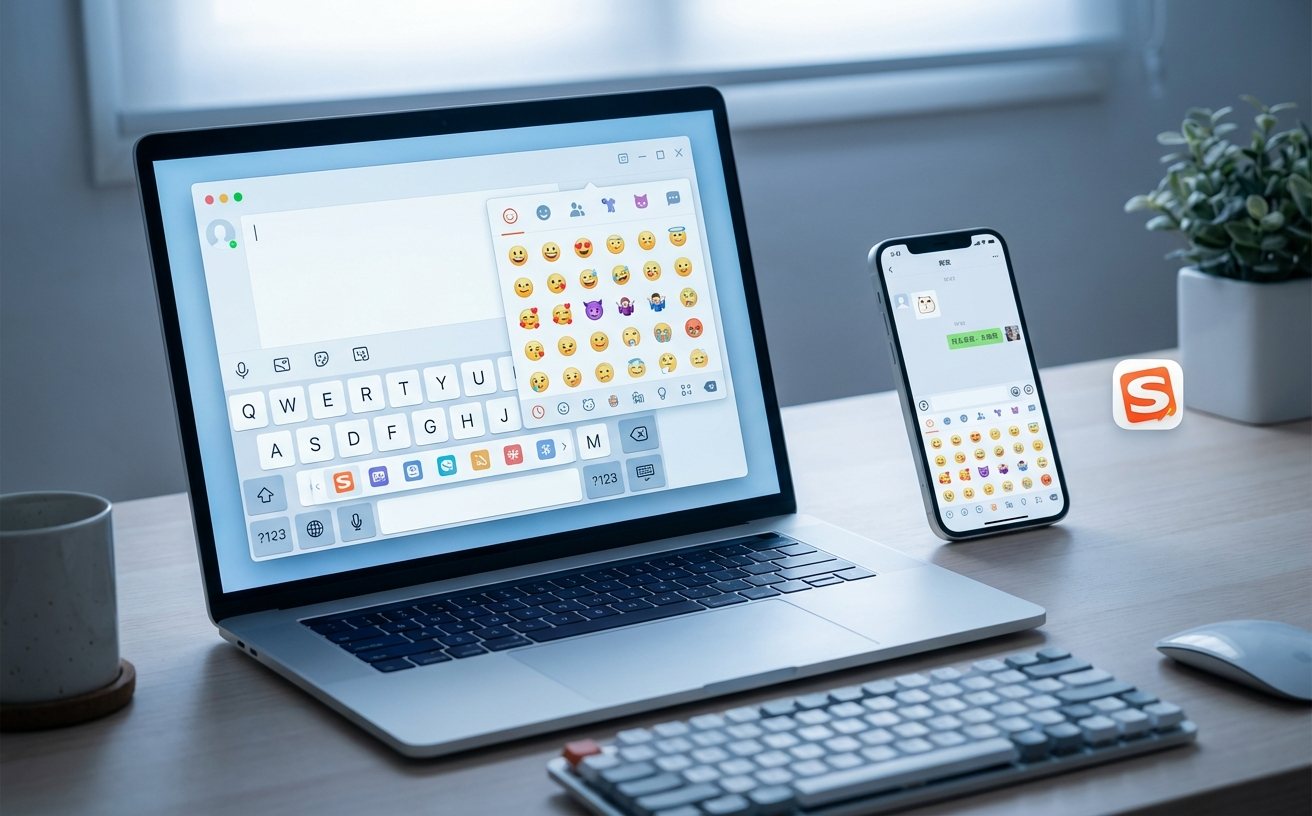
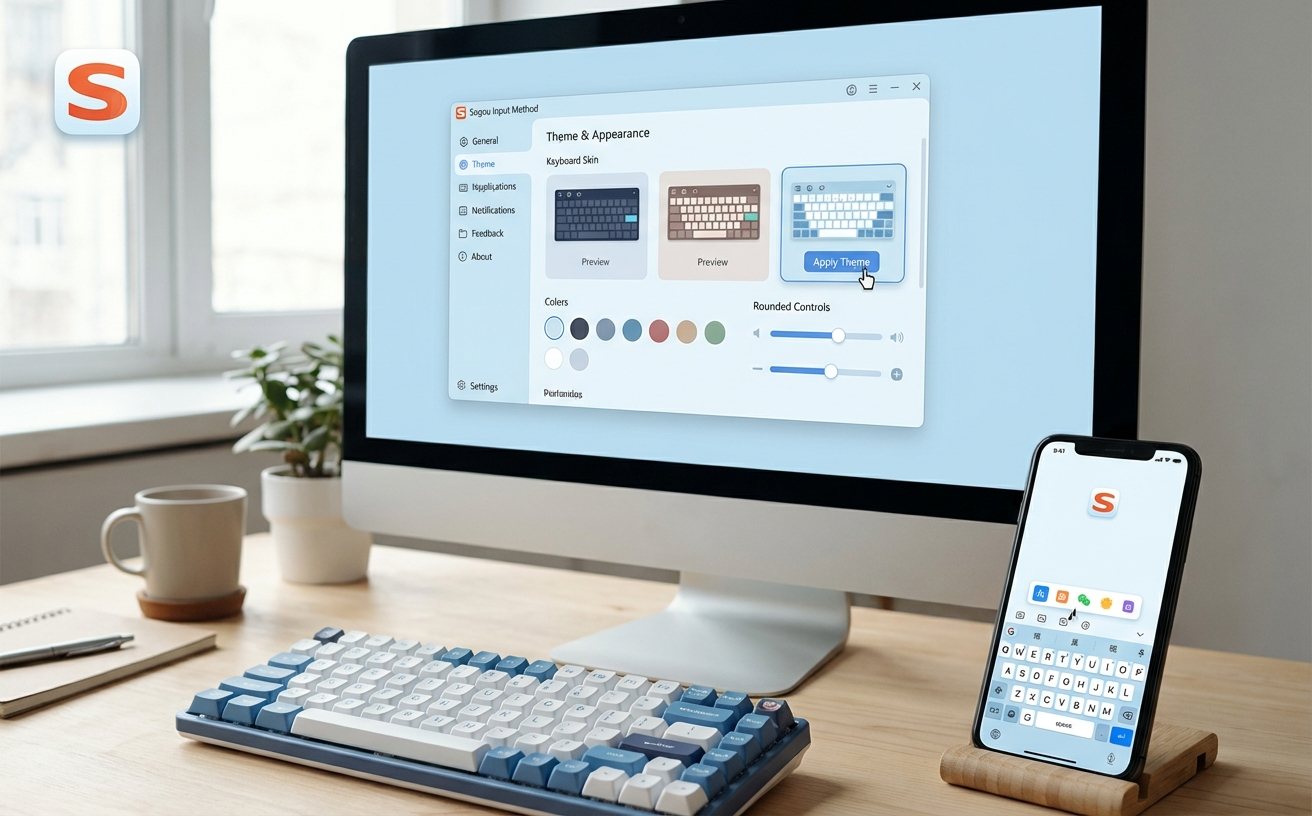
运行下载好的安装程序时,新手用户需要特别留意安装向导中的勾选项。为了保持系统的整洁与无广告干扰,建议在安装过程中取消勾选非必要的附加推广软件、默认浏览器修改或附加工具栏。点击“自定义安装”选择空间充足的磁盘分区后,便可开始核心程序的写入。安装成功后的首次启动至关重要,系统通常会弹出基础设置向导,引导用户完成输入法皮肤选择、云端词库同步登录、以及中英文切换快捷键的确认。花两分钟完成这些初始设定,能让后续的日常打字与智能联想变得更加精准顺手。

更换新设备或重新安装输入法时,如何无缝找回原有的打字习惯和高频词汇?登录搜狗输入法账号是实现云端词库同步的最佳途径。在旧设备上绑定账号并完成词库上传后,在新设备安装并登录同一账号,即可自动同步个人词库、自定义短语及常用皮肤。若需要导入本地导出的备份文件,可进入输入法属性设置中的“词库”选项进行手动导入。此外,用户还可以通过皮肤编辑器调整候选栏布局、按键颜色或字体样式,打造符合个人审美的输入界面。
在日常使用或完成安装后,新手常会遇到一些突发状况。例如在Windows系统中,有时会遇到切换输入法时候选栏突然不显示,或者在特定软件中无法输入中文的情况。此时,可以通过任务管理器重启输入法进程,或者检查语言栏的默认配置进行重置。另一个高频场景是跨端迁移后自定义短语失效,这通常是因为未开启云端自动同步所致,只需在设置中心手动触发一次同步或检查网络连接即可解决。掌握这些排查细节,能够让你在面对小故障时从容应对。
这通常是因为通过了非官方渠道或者浏览器误判。请务必前往官方指定的/download页面下载正版安装包。如果是由于系统安全软件误报,可在确认来源安全的前提下选择“允许在设备上运行”或暂时关闭拦截后继续安装。
默认情况下,Windows平台通常使用“Shift”键或“Ctrl +空格”进行中英文切换。你可以在搜狗输入法的属性设置面板中,进入“按键”或“常规设置”选项卡,根据个人使用习惯重新自定义切换快捷键。
最便捷的方式是在电脑端登录搜狗输入法账号,将本地词库一键同步至云端。随后在手机端登录同一账号,系统便会自动将云端词库及常用短语同步到移动设备中,无需手动传输文件。
想要获取更多快捷键设置、特殊符号快速输入技巧?欢迎访问搜狗输入法使用技巧与常见问题专区,让你的输入效率实现全面翻倍!
相关阅读:搜狗输入法 安装 下载与安装指南 202610,搜狗输入法 安装 下载与安装指南 202610使用技巧,搜狗输入法 202641 周效率实践清单
