想要在日常办公与资料整理中实现打字速度的倍增?本文专为新手用户打造了搜狗输入法 202641 周效率实践清单。从官方正版下载、首次安装配置,到云端词库迁移以及多端同步设置,手把手带你避开新手常踩的坑。结合截至2026年10月的最新稳定版实测,深入拆解候选栏消失、快捷短语失效等高频痛点的排查细节,让你的中文输入体验更加流畅高效。
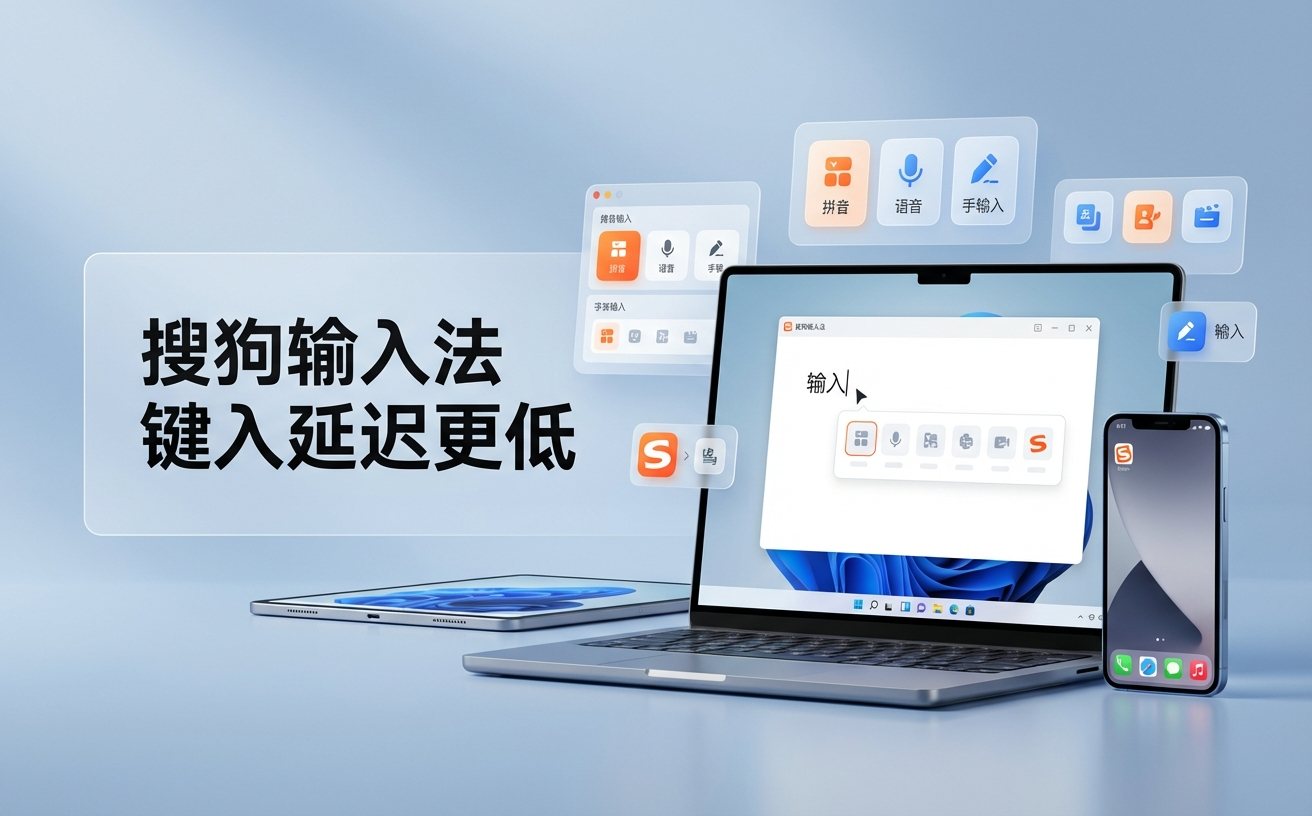
对于刚接触现代智能输入工具的新手而言,如何快速上手并建立高效的打字习惯至关重要。结合截至2026年10月的最新版本环境,本周效率实践清单将从核心安装环节切入,带你全面掌握搜狗输入法的配置精髓。
获取稳定且无广告干扰的输入体验,首要任务是通过官方渠道获取安装包。建议直接前往搜狗输入法官网的/download页面,针对Windows或macOS系统选择对应的正版安装程序。在运行安装向导时,建议新手用户仔细勾选选项,取消勾选不必要的附加软件或推广弹窗,从而确保本地系统的纯净度。完成安装后,系统通常会引导你进行首次语言区域及默认输入法的绑定,确保在按下切换快捷键时能立刻唤醒搜狗输入法的主界面。
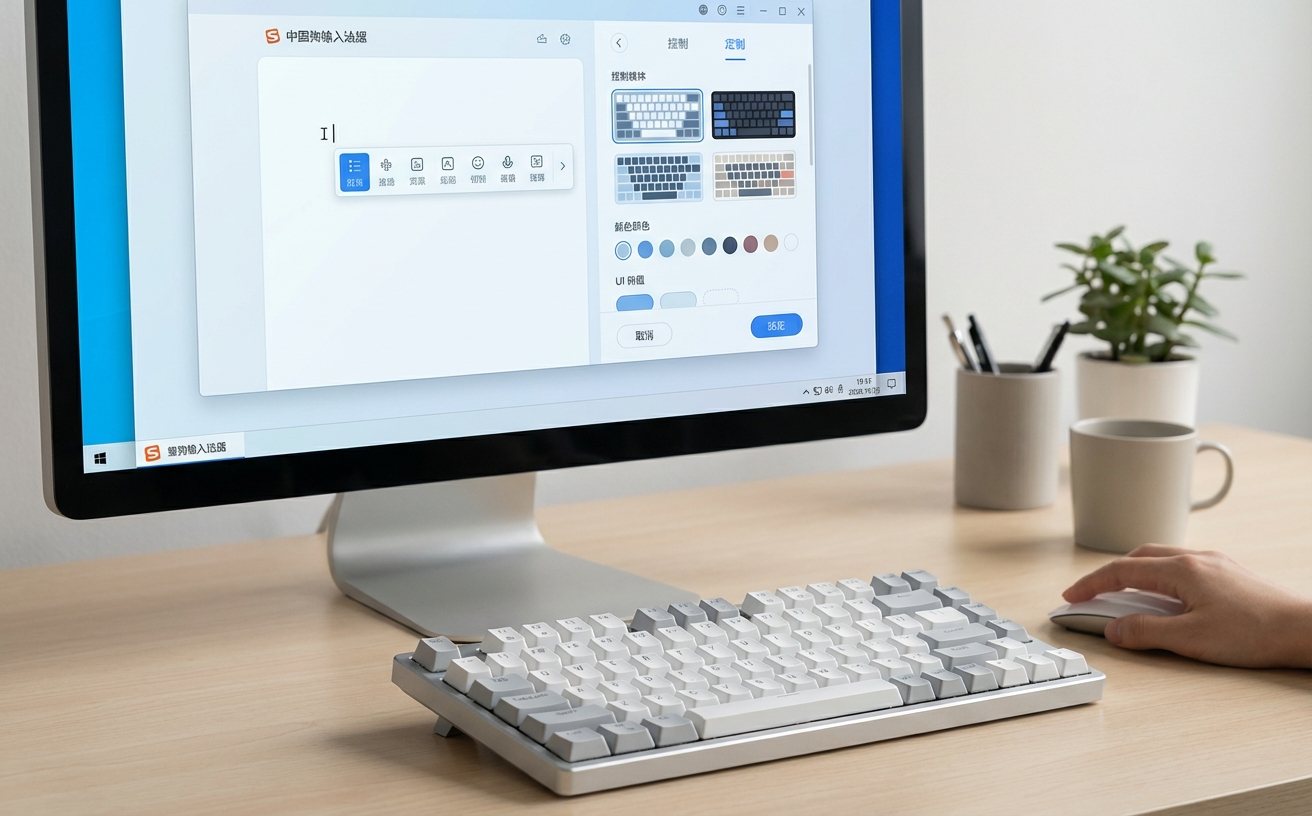
安装完毕后的首次配置直接决定了后续的打字手感。建议进入属性设置面板,开启云端词库同步与智能纠错功能,这能大幅提升日常长句输入的准确率。如果你习惯简洁的视觉风格,可以在功能特性页面了解候选栏布局的调整方法,将字号大小、候选词数量(通常设为5个或9个)调整到最舒适的视线范围内。此外,合理设置标点半全角自动转换与中英文混输模式,能让你在处理邮件或编写文档时免去频繁手动切换的繁琐步骤。
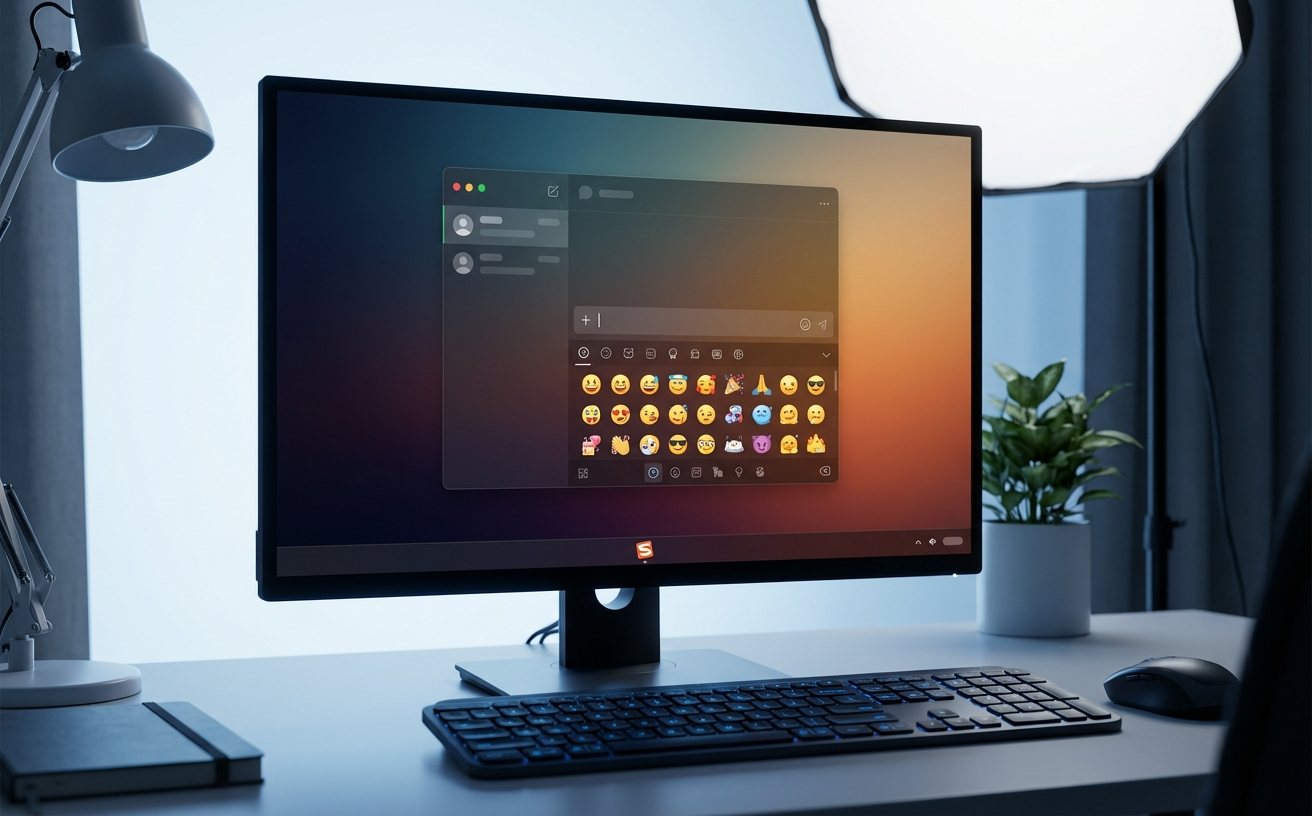
当你在新电脑或更换移动设备时,如何把积累多年的个人词库和自定义短语平滑迁移,是维持办公效率的关键。你可以登录搜狗账号,利用云端同步功能一键拉取历史词库。若遇到旧设备本地备份文件(.dat格式)导入失败的情况,建议先检查文件编码格式,或者通过设置中心的手动导出与导入模块重新加载。实测表明,在网络稳定的情况下,跨端同步通常可在数十秒内完成,确保高频使用的专业词汇和网络热梗实时在线。
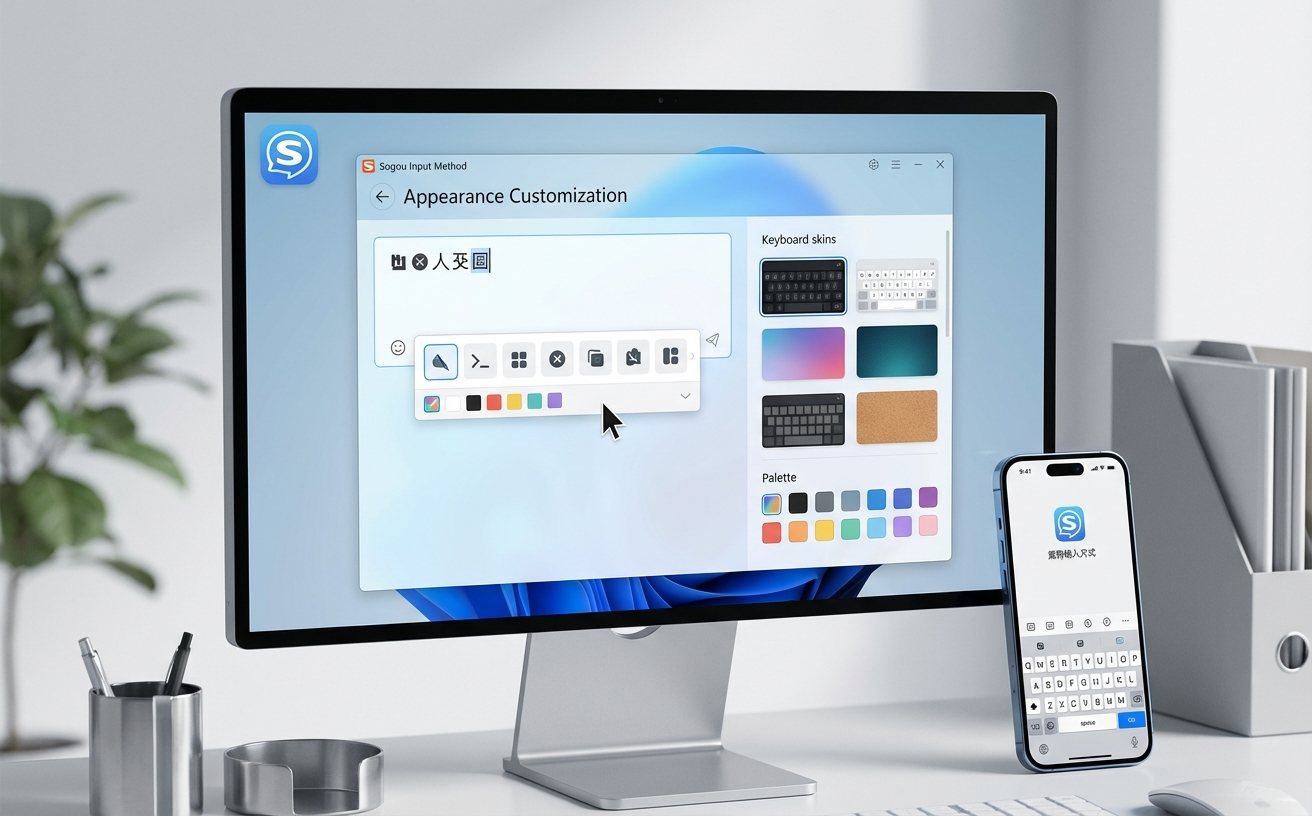
在日常使用过程中,新手常会遇到按下按键却无法正常输出中文,或者桌面候选浮窗突然消失的棘手问题。遇到这类故障时,切勿盲目重启电脑。首先应当检查当前活动窗口是否被某些安全软件或全屏游戏强行夺取了输入焦点;其次可以通过快捷键手动切换输入法状态,或者在状态栏右键点击“重置皮肤/重启输入法服务”。若问题依旧存在,建议前往官方帮助中心或常见问题板块查阅最新的修复补丁说明,确保程序运行在当前稳定版状态下。
这通常是因为Windows系统自身的输入法热键冲突或未将搜狗设为默认。你可以进入系统设置的“语言与区域”选项,检查键盘高级设置,将快捷键重置为默认值,或者在搜狗输入法属性设置的“按键”标签页中手动绑定你习惯的切换热键。
该问题多由文件编码不兼容引起。建议用文本编辑器打开备份文件,将其另存为UTF-8编码格式,然后再通过搜狗输入法的“属性设置-词库-自定义短语”功能重新执行导入操作。
这属于典型的候选窗口吸附异常。你可以尝试使用快捷键唤醒菜单,或者在输入法属性设置的“外观”选项中,关闭并重新勾选“跟随光标”显示模式,即可让候选栏恢复正常的跟随跟随状态。
想要体验更智能、更高效的打字方式?立即访问搜狗输入法官方下载页面获取最新版客户端,或前往帮助中心与使用技巧专区,解锁更多进阶功能与效率秘籍。
相关阅读:搜狗输入法 202641 周效率实践清单,搜狗输入法 202641 周效率实践清单使用技巧,搜狗输入法 202640 周效率实践清单:新手安装配置与高效迁移指南
