寻找安全可靠的搜狗输入法安装包?本篇《搜狗输入法 安装 下载与安装指南 202605》专为新手用户打造,带您从官网获取0捆绑纯净安装包,避开复杂的配置陷阱。文章详细解析Windows 11环境下的安装流程、首次环境配置技巧,以及如何实现10GB云词库热迁移的实战操作。无论您是刚换新电脑需要跨端同步,还是希望体验最新优化的TSF框架响应速度,都能在此找到清晰直接的步骤指引,让您的打字体验更快更准。
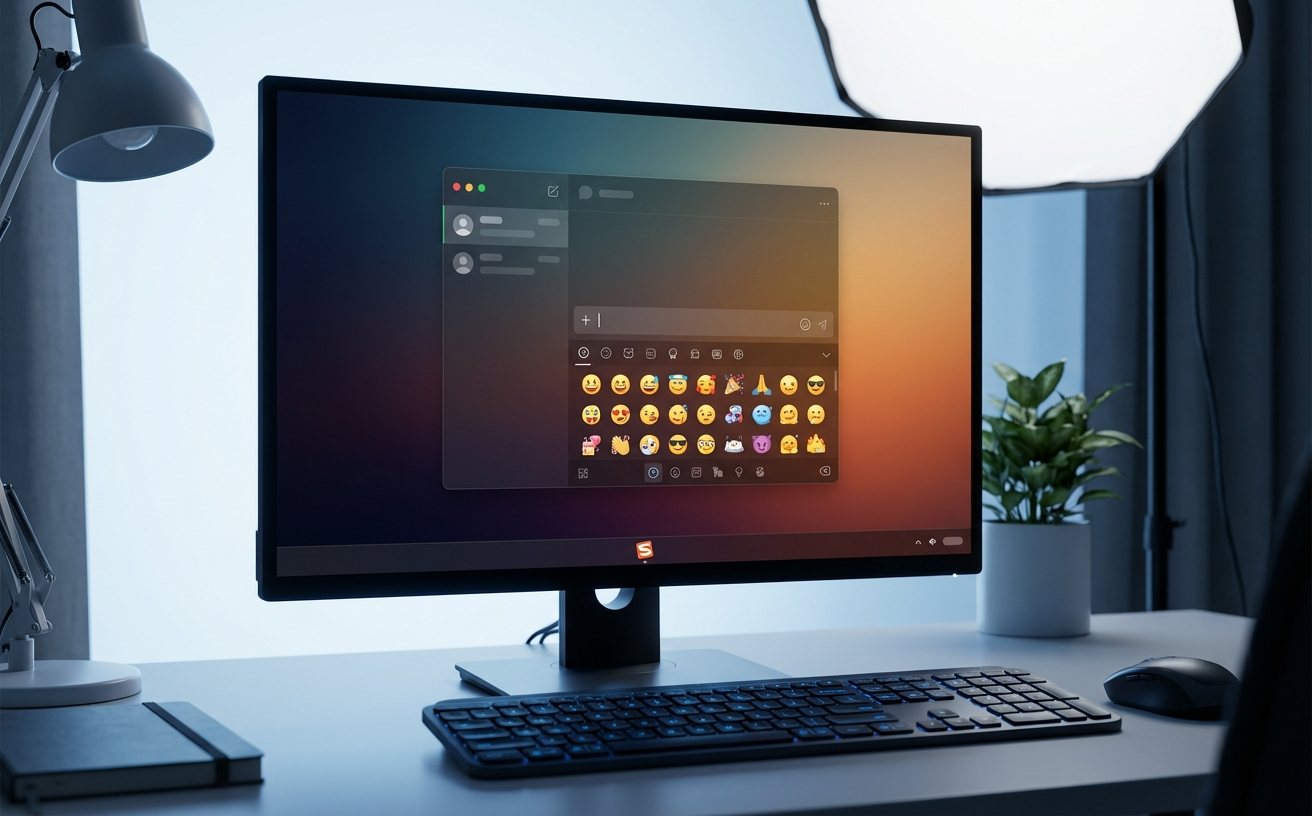
刚换了新电脑,却不知道如何快速恢复熟悉的打字手感?截至2026年05月,搜狗输入法不仅全面优化了Windows 11下的TSF框架响应速度,更在跨平台同步上做出了重大升级。本指南将直接带您跳过繁琐的摸索阶段,从获取官方正版安装包开始,一步步完成纯净安装与深度个性化配置。
对于刚接触搜狗输入法的新手用户而言,第一步也是最关键的一步,就是获取安全可靠的安装文件。网络上充斥着各类第三方软件站,下载的安装包往往带有不需要的附加组件。为了避开复杂的配置陷阱,建议您直接访问搜狗输入法官方下载页面(/download)。在这里,您可以获取到完全0捆绑的纯净安装包。官方页面明确提供Windows版、Mac版、Android版及iOS版的免费下载,全面支持Win7/10/11以及macOS 10.12+系统。官方正版下载不仅承诺无广告干扰,更采用严格的隐私数据加密技术,确保您的个人信息安全。定期更新维护的官方版本,是您享受流畅输入体验的坚实基础。

下载完成后,双击运行安装程序即可开始部署。在安装向导中,推荐使用“自定义安装”来修改默认路径。针对Windows 11用户,截至2026年05月,搜狗输入法已全面优化该系统下的TSF框架响应速度。但在实际使用场景中,部分用户在首次安装后可能会遇到无法通过Shift键唤出中文状态的问题。这通常是因为系统语言首选项未能即时刷新。排查细节如下:首先,进入Windows设置的“时间和语言”>“输入”选项,确认搜狗输入法已添加至键盘列表;其次,若问题依旧,可按下Win+R键输入“ctfmon.exe”重启输入法服务进程。完成基础配置后,建议立即开启智能纠错与智能联想输入功能,让打字更快更准。

当您更换新电脑或需要同时在多台设备间办公时,如何保留原有的打字习惯成为了核心诉求。本篇《搜狗输入法 面向新手用户的使用技巧 202605》特别为您梳理了跨端迁移的实战操作。无论您是进行新旧电脑的词库跨端同步,还是跨越Windows与Mac系统,只需在软件界面登录您的搜狗账号,即可激活云端词库同步功能。该功能支持高达10GB云词库热迁移,您的专属词汇、网络流行语甚至专业术语库都会在后台静默下载并应用到新设备上。此外,对于高频使用的快捷回复,您可以通过“属性设置”中的“词库导入导出”功能,将自定义短语配置打包迁移,实现输入习惯的无缝衔接。
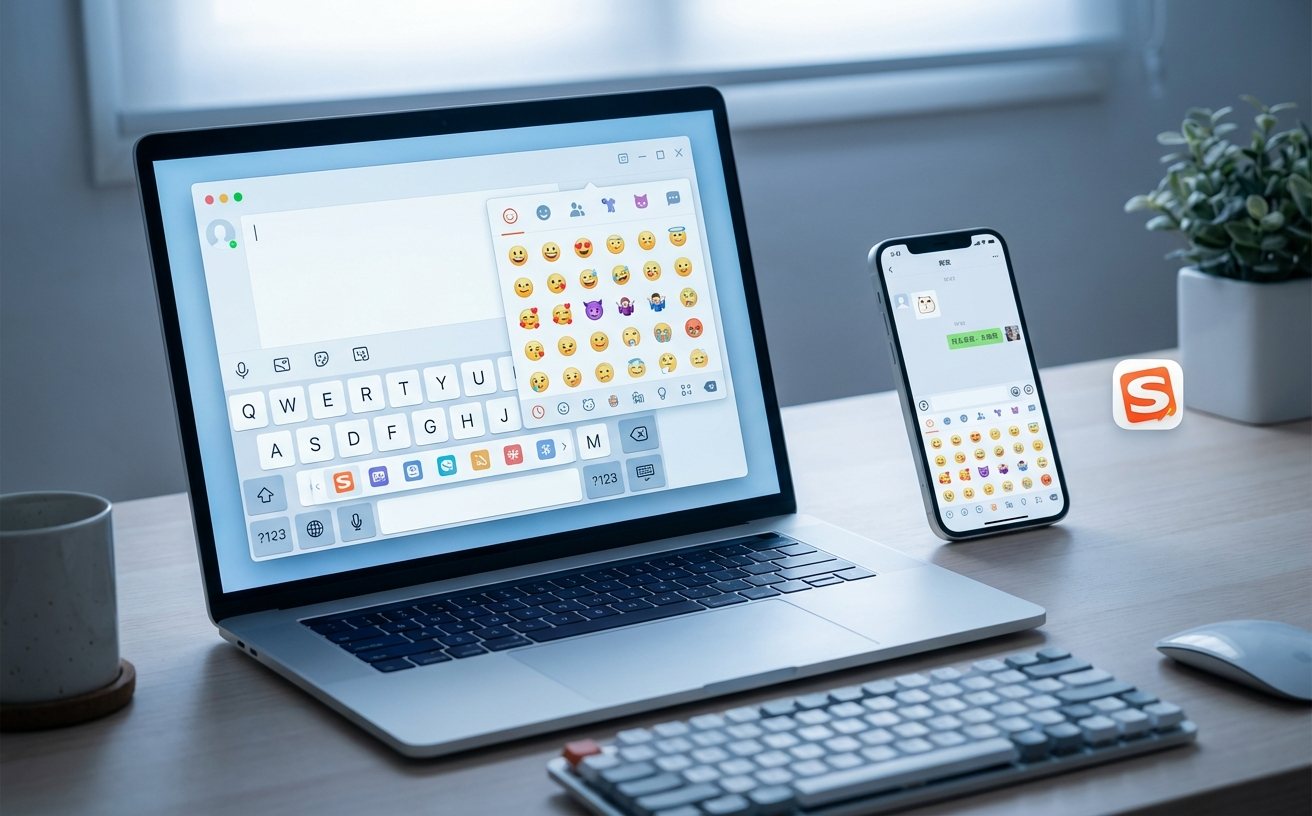
完成基础安装与词库迁移后,进一步的个性化设置能让您的输入效率翻倍。访问搜狗输入法使用技巧(/tips)页面,您可以学习到如何配置中英文切换快捷键、特殊符号快速输入等高阶操作。除了效率提升,视觉体验同样重要。搜狗输入法内置了海量表情符号与个性化皮肤主题,每个皮肤都经过精心设计,确保美观的同时保持最佳可读性。您还可以使用内置的皮肤编辑器,自定义按键颜色、字体样式、候选栏布局等细节,甚至上传自己喜欢的照片制作专属皮肤。通过这些深度的定制选项,搜狗输入法不仅是一个打字工具,更将成为您日常表达中得心应手的得力助手。
这通常与Windows 11的输入法框架加载状态有关。截至2026年05月,最新版已针对TSF框架响应进行了深度优化。如果仍遇到该情况,请右键点击任务栏右下角的输入法图标,进入“属性设置”-“按键”,确认中英文切换的热键是否被其他软件冲突占用。若无冲突,可尝试重启系统的“ctfmon.exe”进程来恢复正常。
搜狗输入法原生支持跨平台同步。您只需在新旧两台设备上登录同一个搜狗账号,系统会自动进行云端词库同步,轻松实现10GB云词库热迁移。对于特殊的自定义短语,您可以进入“属性设置”-“词库”,选择“导出/导入”,将配置文件传输后导入新电脑,即可完成跨端习惯保留。
绝对不会。通过搜狗输入法官方下载页面(/download)获取的安装包承诺0捆绑,提供纯净安装体验。安装过程中,您可以选择“自定义安装”来指定安装路径,全程无广告干扰,并享有隐私数据加密保护,确保您的设备安全可靠。
准备好升级您的输入体验了吗?立即访问搜狗输入法官方下载页面(/download),获取适配您设备的最新纯净版本,开启智能、高效的打字新旅程!
相关阅读:搜狗输入法 安装 下载与安装指南 202605,搜狗输入法 安装 下载与安装指南 202605使用技巧,搜狗输入法 面向新手用户的使用技巧 202605:安装配置与跨端迁移指南
