搜狗输入法 恢复默认 下载与安装指南 202603:彻底解决卡顿与乱码故障
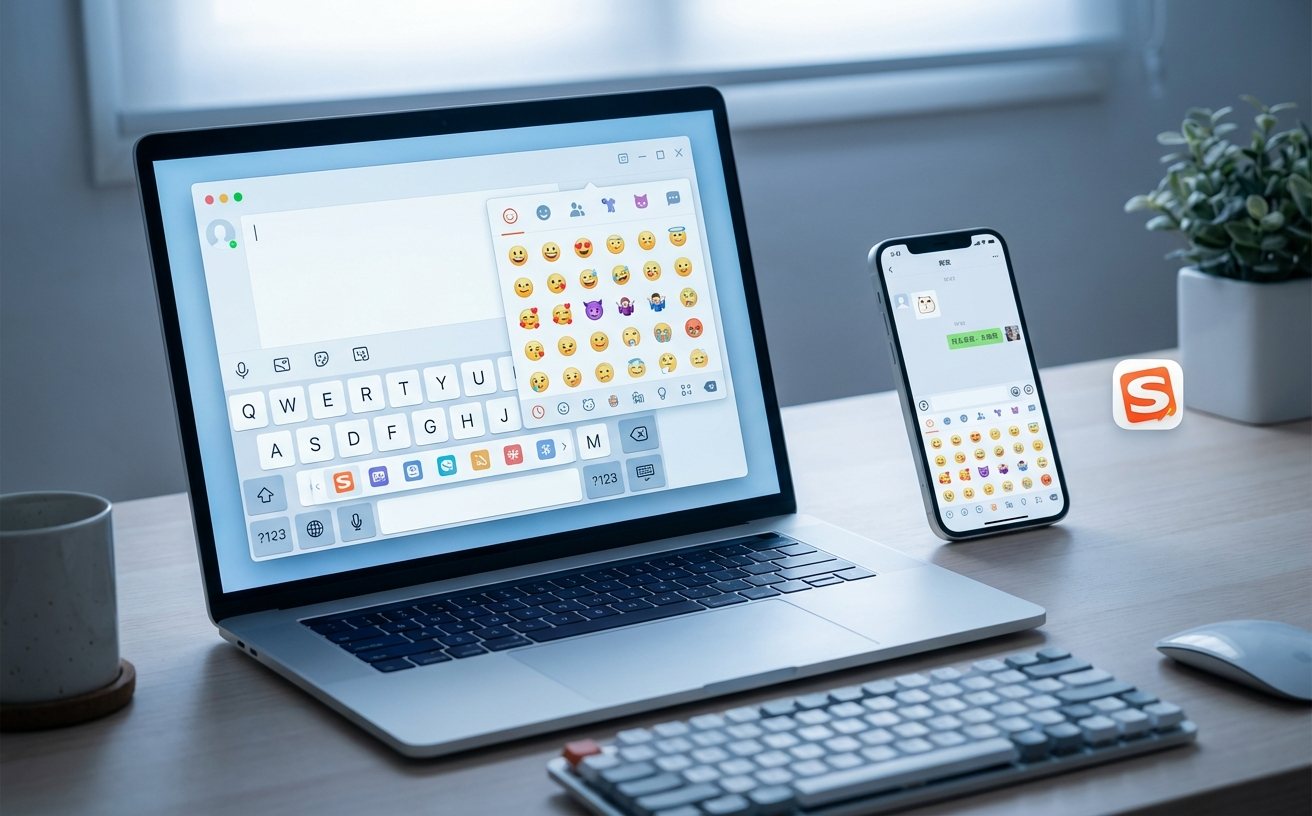
键盘突然无法弹出、候选词框乱码或自定义短语丢失?当搜狗输入法出现各类顽固故障时,常规重启往往无济于事。本文为您提供完整的“搜狗输入法 恢复默认 下载与安装指南 202603”,通过深度清理注册表残留、重置核心配置文件以及重新部署最新稳定版,帮助您彻底摆脱输入法崩溃、卡顿或设置异常等困扰,快速恢复流畅打字体验。
无论是升级Windows 11最新补丁后出现的候选词框闪退,还是长期使用导致词库臃肿引发的严重卡顿,输入法故障极大地影响了工作效率。面对这些棘手问题,单纯的覆盖安装往往无法根除病灶。接下来,我们将通过硬核的排查与重置手段,带您一步步走出输入法崩溃的泥潭。
故障诊断:何时需要执行深度恢复默认?
并非所有输入法问题都需要重装。但如果您遭遇了以下两种典型场景,则必须执行深度重置:一是“候选词框漂移或透明”,通常发生在多显示器切换或DPI缩放比例变更后,搜狗输入法的UI渲染引擎未能及时响应;二是“自定义短语与快捷键突然失效”,这多半是由于sgim_usr.ini配置文件损坏引起。此时,通过搜狗输入法自带的“属性设置-高级-恢复默认设置”功能,可以强制清空损坏的缓存与注册表键值,将输入法状态回滚至初始出厂环境,这是解决90%以上玄学故障的黄金法则。
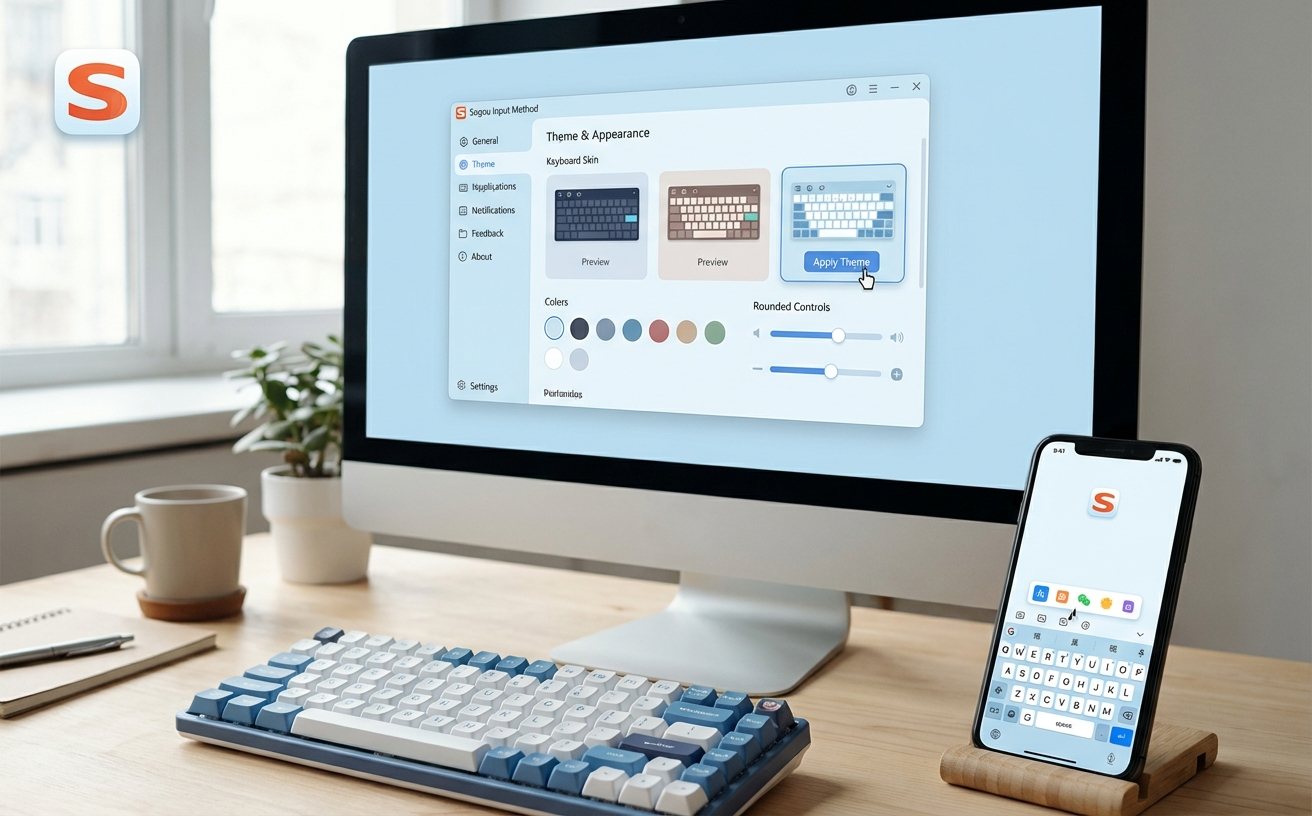
彻底卸载与环境清理:告别残留文件
在获取202603新版本之前,清理旧版本残留是避免兼容性冲突的关键。常规的控制面板卸载会遗留大量用户数据。正确的做法是:第一步在任务管理器中结束SogouCloud.exe和SGTool.exe进程;第二步,卸载后务必手动进入C:\Users\您的用户名\AppData\LocalLow\SogouPY目录,删除整个文件夹;最终,使用注册表编辑器搜索并清理HKEY_CURRENT_USER\Software\SogouInput节点。这一步能够彻底拔除导致新版本安装后依然继承旧版错误配置的病根。
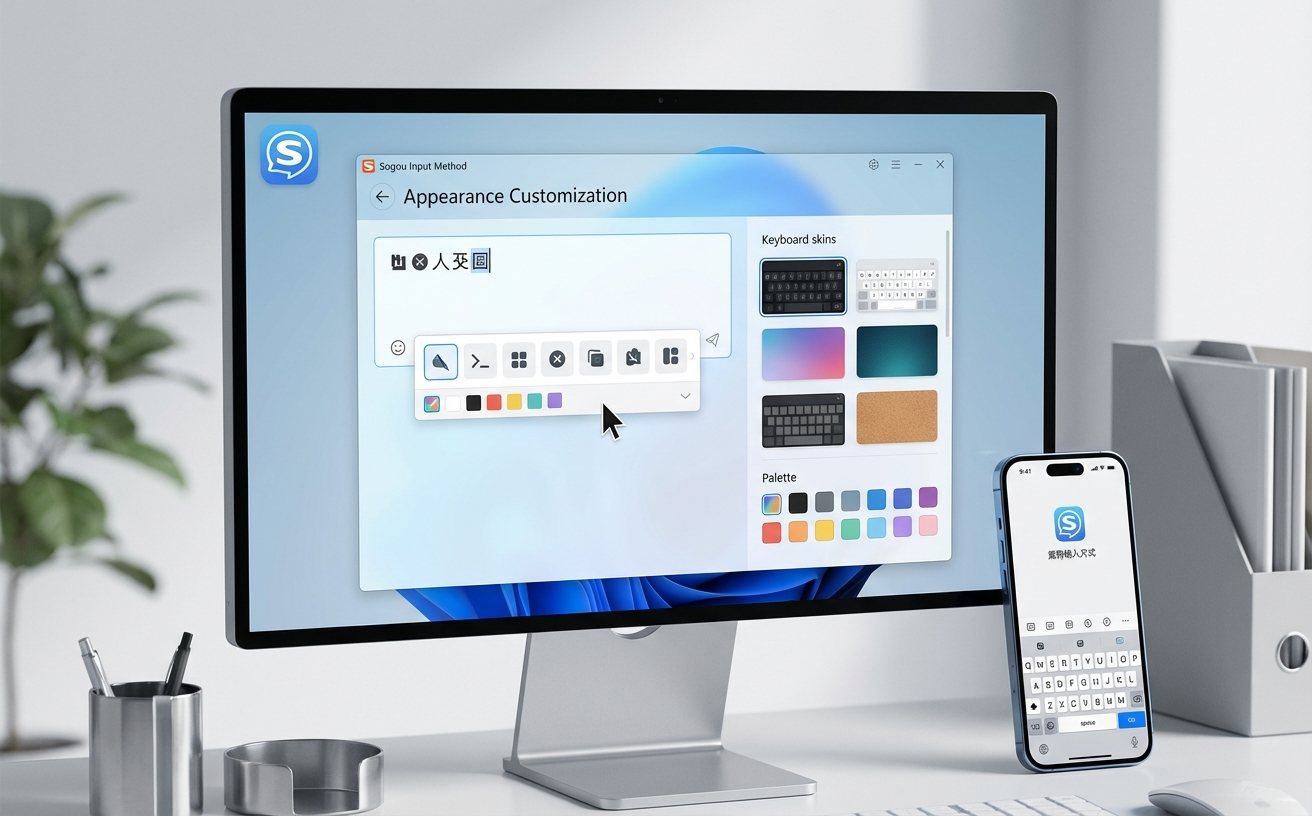
搜狗输入法 恢复默认 下载与安装指南 202603
完成环境净化后,即可进入“搜狗输入法 恢复默认 下载与安装指南 202603”的核心环节。请前往官方渠道获取2026年3月发布的最新v14.x正式版安装包(注:该版本重点修复了在Chromium内核浏览器下的内存泄漏问题)。运行安装程序时,强烈建议取消勾选“保留用户使用习惯”选项,以确保实现真正的纯净安装。安装路径保持默认的C盘Program Files (x86)目录下即可,避免因权限问题导致输入法在某些UWP应用(如Windows自带的搜索框)中无法被正常唤出。

安装后的防故障配置与性能调优
全新安装并恢复默认后,合理的初始配置能大幅降低未来再次发生故障的概率。打开属性设置,进入“词库”选项卡,建议将“自动更新词库”的频率从每天调整为每周,以减少后台驻留进程对系统资源的抢占。针对游戏玩家,务必在“高级”设置中勾选“全屏应用自动隐藏状态栏”及“兼容模式”,这能有效解决在《英雄联盟》或《无畏契约》等全屏游戏中按Shift键导致画面卡顿或切出的恶性BUG。通过这些微调,您的输入法将兼顾极致流畅与高稳定性。
常见问题
刚装完202603版本,为什么在微信电脑版里打字依然不显示候选框?
这通常是由于输入法注入权限被安全软件拦截或微信自身的渲染层冲突。请尝试右键点击搜狗输入法状态栏,进入“属性设置”->“高级”,勾选“关闭高级文字服务”并重启电脑。如果无效,请检查是否开启了Windows的“硬件加速GPU计划”,暂时将其关闭可解决此类UI层叠问题。
执行了恢复默认操作后,我多年积累的个人词库还能找回吗?
恢复默认会清空本地配置,但如果您之前登录过搜狗通行证并开启了云同步,您的个人通行词库、快捷短语均保存在云端。重新安装并登录账号后,点击状态栏的“同步”按钮,即可将历史词库完整拉取到本地,不会造成数据永久丢失。
安装包运行到一半提示“SGTool.exe被占用”导致安装失败怎么处理?
这是典型的旧版进程未彻底关闭导致的写入失败。请按下Ctrl+Shift+Esc打开任务管理器,切换到“详细信息”选项卡,找到所有以“Sogou”或“SG”开头的进程并强制结束。若依然报错,请进入安全模式(重启时按住Shift键)下直接运行安装包,即可绕过所有文件占用限制。
总结
准备好告别输入法崩溃与卡顿了吗?立即点击下方链接下载搜狗输入法202603最新纯净版,获取最稳定的文字输入体验。如需更多深度排查工具,请访问我们的故障支持中心!
相关阅读:搜狗输入法 恢复默认 下载与安装指南 202603使用技巧,搜狗输入法 故障排查 更新日志与版本变化 2026:常见异常修复指南