搜狗输入法 故障排查 下载与安装指南 202603:深度解决卡顿与崩溃难题
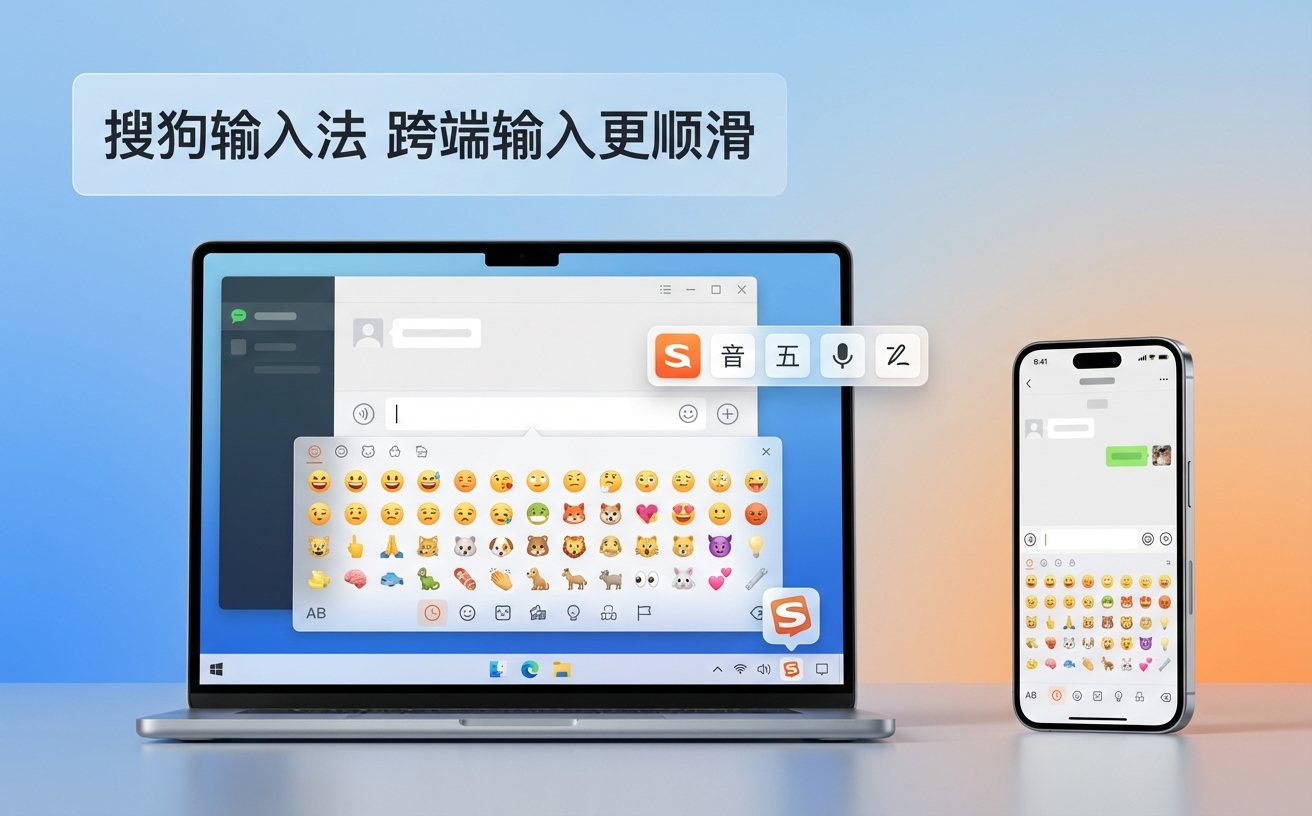
您的搜狗输入法是否频繁出现候选框消失、打字严重卡顿或词库同步失败等问题?本篇《搜狗输入法 故障排查 下载与安装指南 202603》专为深受输入法故障困扰的用户编写。我们将从底层注册表清理、Windows 11环境兼容性修复到全新版本的纯净下载安装,提供全链路解决方案,助您快速恢复流畅的打字体验。
当您在撰写重要文档或激烈的电竞对局中,输入法突然卡死或打出乱码,无疑是令人崩溃的体验。不要急于重装系统,大多数输入法故障源于本地缓存损坏或系统组件冲突。跟随这份针对性指南,精准定位并拔除故障根源。
告别安装失败:202603版纯净下载与环境清理
许多用户在尝试更新或重装搜狗输入法时,常遇到“安装程序初始化失败”或“文件被占用”的报错。这通常是因为旧版进程(如SogouCloud.exe)仍在后台顽固运行。在下载202603最新兼容版(全面支持Windows 11 24H2内核)之前,请务必打开任务管理器强制结束所有带有Sogou字样的进程。随后,进入C:\Users\用户名\AppData\Roaming目录下,手动删除SogouExplorer和SogouPY文件夹。清理完毕后,通过官方安全通道获取最新安装包,右键选择“以管理员身份运行”,即可有效避开权限不足导致的安装中断问题。

场景一:候选框消失与高频打字卡顿的排查
在《无畏契约》或大型Excel表格中快速连击键盘时,若发现拼音已经输入,但候选词框延迟2到3秒才缓慢浮现,甚至彻底隐形,这往往是由于输入法界面渲染与系统DWM(桌面窗口管理器)发生冲突。此时,请勿盲目敲击键盘。正确的排查步骤是:右键点击搜狗状态栏进入“属性设置”,找到“外观”选项卡,取消勾选“开启候选框硬件加速”和“动态皮肤特效”。如果候选框依然不显示,可按下Ctrl+Shift+M呼出菜单,选择“恢复默认设置”,强制重置UI渲染引擎,通常能瞬间找回丢失的输入框。

场景二:个人词库丢失与云端同步异常修复
长期使用的用户最怕遇到自定义短语失效和通行证无法登录的故障。当您发现原本设置的快捷短语(如输入“dz”自动打出公司地址)失效,且点击账号登录提示“网络连接超时(错误码:403)”时,说明本地通行证授权文件已损坏。解决此设置异常的方法是:首先检查防火墙出站规则,确保没有拦截搜狗的同步端口;其次,进入输入法的“属性设置”-“账号与词库”界面,点击“本地词库备份与恢复”,选择前一天的自动备份包进行覆盖还原。若仍无法联网,请使用安装目录下的sogou_tool.exe运行一键修复网络组件。

兼容性拦截:解决杀毒软件误杀导致的组件缺失
在近期的安全软件更新中,部分严格的启发式杀毒引擎(如Windows Defender最高安全级别)可能会将搜狗输入法的按键注入模块(Hook组件)误判为风险行为,直接隔离关键的.dll文件。这会导致输入法能切换出来,但敲击任何字母都只上屏英文字符。排查此类环境兼容性故障,需进入Windows安全中心的“病毒和威胁防护”,在“保护历史记录”中查找被隔离的搜狗相关文件并点击“还原”。为了防止二次误杀,建议将搜狗输入法的完整安装路径(默认通常为C:\Program Files (x86)\SogouInput)添加至杀毒软件的白名单排除项中。
常见问题
覆盖安装后依然提示“词库加载失败”,如何彻底清理旧版本残留?
覆盖安装无法修复已损坏的注册表键值。请先卸载当前版本,然后按下Win+R输入regedit,定位到HKEY_CURRENT_USER\Software\SogouInput并将其整个项删除,重启电脑后再执行全新安装。
在Win11更新后,按Shift切换中英文会导致当前程序闪退,是版本不兼容吗?
这通常是由于微软拼音的底层热键与搜狗发生严重冲突。请进入Windows的“时间和语言”设置,在“首选语言”选项中暂时移除自带的微软拼音输入法,仅保留搜狗,即可解除闪退危机。
状态栏莫名消失,且快捷键Ctrl+Space无法唤醒搜狗输入法,该去哪里重置?
状态栏进程可能已崩溃。请打开任务管理器,结束名为SogouIme.exe的进程。然后进入Windows开始菜单,找到“搜狗输入法”文件夹下的“输入法修复器”,点击“一键修复”即可重新唤醒状态栏与快捷键映射。
总结
立即下载 搜狗输入法 202603 稳定版,获取内置智能修复工具。若遇到疑难杂症,请点击访问官方故障排查中心了解更多解决方案!
相关阅读:搜狗输入法 故障排查 下载与安装指南 202603,搜狗输入法 故障排查 下载与安装指南 202603使用技巧,搜狗输入法 权限与隐私设置答疑 2026:彻底解决弹窗与数据授权异常