搜狗输入法功能异常全面排查:从设置失效到兼容性冲突的修复指南

当您在使用时遭遇候选词消失、语音识别卡顿或快捷键冲突,往往意味着搜狗输入法功能模块出现了异常。本文专为遇到故障的用户编写,深度剖析云输入断连、工具栏丢失及跨软件兼容性等高频问题。通过精准的排查步骤与恢复默认设置技巧,帮助您快速定位故障源头,彻底解决输入法卡死或设置失效的烦恼,让打字体验重回流畅。
毫无征兆的打字卡顿、突然消失的候选词框,或是怎么按都没反应的快捷键——当这些状况发生时,单纯的重启往往无法根除问题。输入法的核心组件一旦与系统环境产生摩擦,就会导致各种诡异的故障。接下来,我们将直击痛点,拆解那些最容易“罢工”的模块,并提供立竿见影的修复方案。
状态栏丢失与自定义工具栏重置
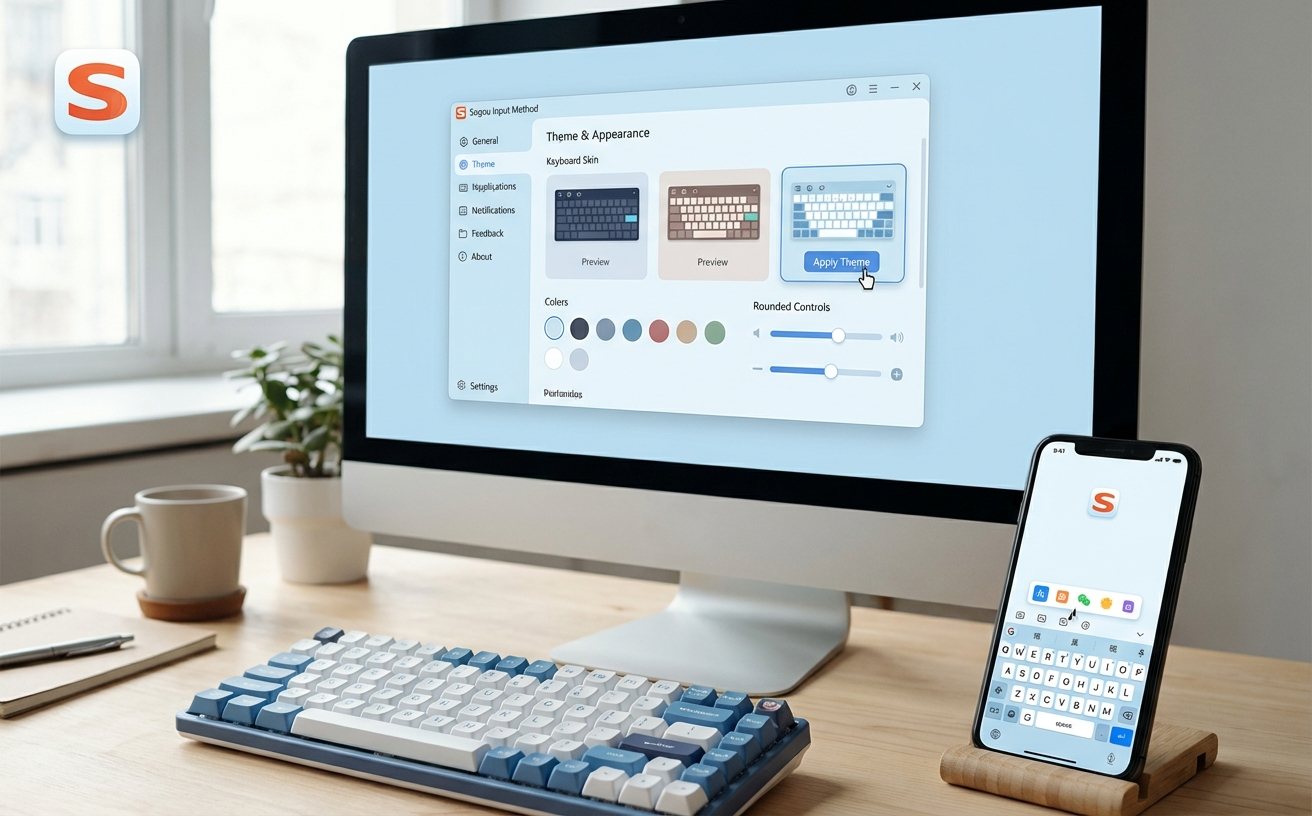
状态栏莫名消失或自定义工具栏图标错乱,多发于频繁切换全屏游戏与办公软件的场景。当快捷键“Ctrl+Space”无法唤出界面时,说明输入法注入进程(SogouTSF.ime)可能已崩溃。此时可通过任务管理器强制结束“SogouCloud.exe”和“sgtool.exe”进程。若需彻底解决UI错乱,最有效的手段是恢复默认配置:打开【属性设置】,在左下角找到并点击【恢复本页默认设置】或使用自带的“输入法修复器”。修复器会自动重置注册表中的输入法排序,并清理导致冲突的第三方皮肤缓存文件。
云端联想与候选词显示故障排查
很多用户遇到过输入拼音后,候选框只显示单字或彻底空白的情况,这通常是“云输入”模块网络请求被拦截或本地词库损坏所致。排查时,首先右键点击状态栏进入【属性设置】->【高级】,检查“开启云输入”是否被意外勾选取消。如果是企业网络环境,防火墙可能屏蔽了搜狗的云端接口。对于本地词库损坏,可进入【词库】选项卡,点击“深层清理”并重建索引。若候选框在特定软件(如高分屏下的CAD软件)中错位,需在【外观】设置中强制勾选“候选窗口跟随光标”,并调整DPI适配参数。
语音输入与跨设备同步的兼容性修复
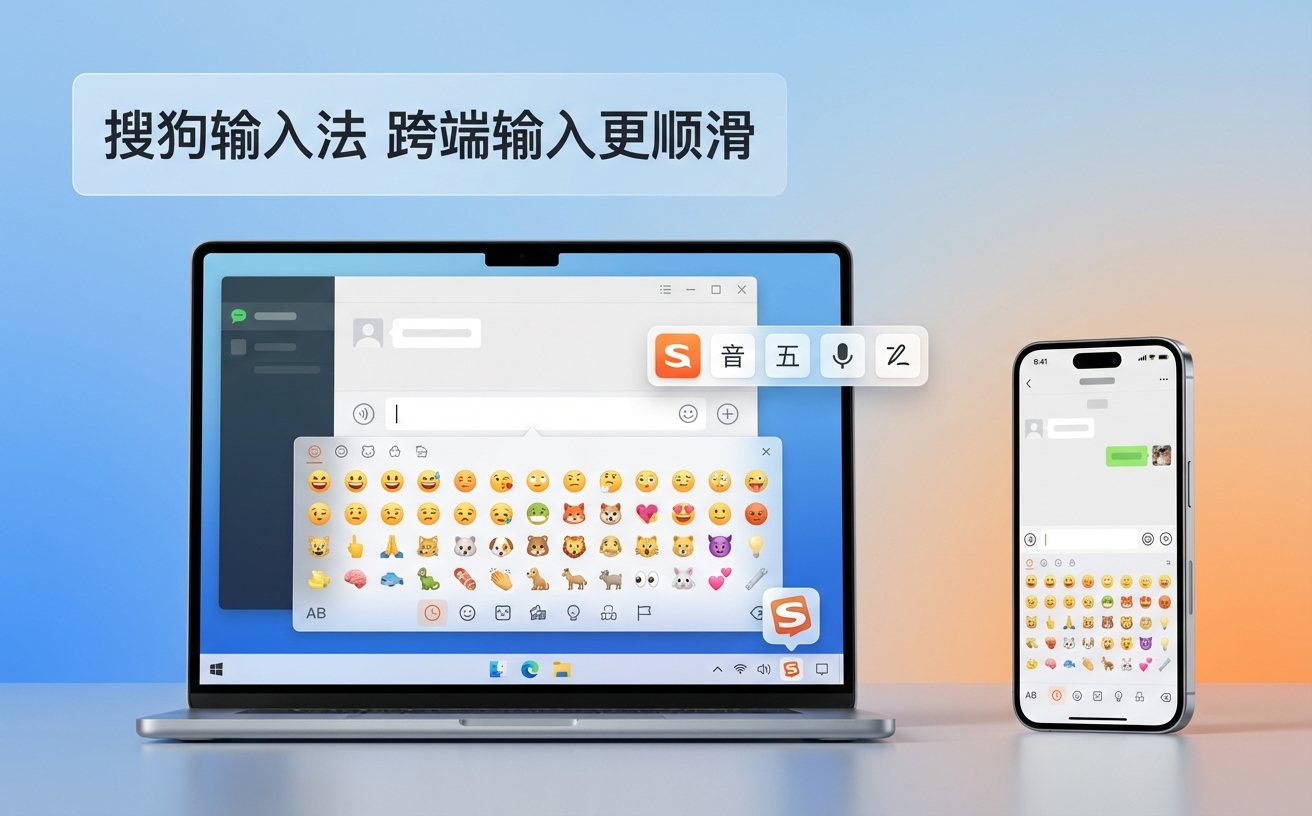
语音识别突然失灵或提示“录音设备初始化失败”,是Windows更新后常见的权限冲突。自搜狗输入法PC版 v13.4 版本引入更严格的隐私策略后,若系统麦克风隐私设置未授权给桌面应用,语音功能将直接停摆。请前往Win10/11的“设置-隐私和安全性-麦克风”,确保“允许桌面应用访问”处于开启状态。另外,若发现手机端与电脑端的个人快捷短语停止同步,通常是因为账号登录状态过期。此时切忌直接覆盖安装,应先在账号面板点击“注销”,等待30秒后重新扫码登录,强制触发云端数据拉取。
内存泄漏与极端卡顿的终极干预
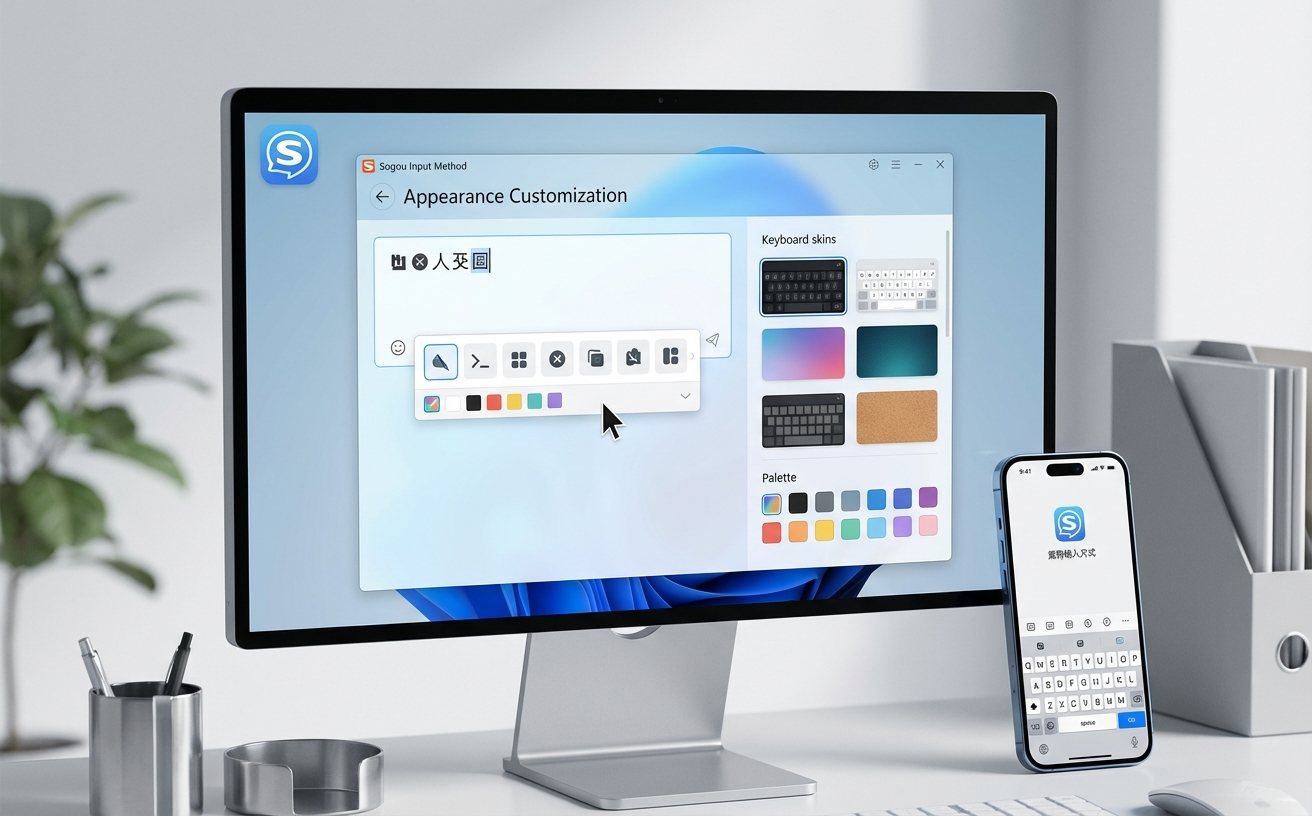
在长时间处理几十万字的Word长文档或运行大型3D软件时,如果发现打字出现明显的“粘滞感”(即按下按键半秒后才出字),这往往是由于搜狗输入法功能中的“动态词频调整”或“智能纠错”在海量文本下引发了内存泄漏。应急处理方案是:进入【属性设置】->【高级】,暂时关闭“动态词频”和“上下文调频”功能,以减轻CPU实时计算的压力。如果卡顿依然存在,建议打开搜狗输入法的安装目录,运行“ImeRepair.exe”执行深度修复,或者在系统语言首选项中将搜狗输入法删除后重新添加。
常见问题
为什么在部分全屏游戏里打字会变成一串英文字母无法输出中文?
这是典型的全屏独占模式兼容性问题。游戏引擎屏蔽了输入法的底层钩子。建议在输入法设置的【高级】选项中,勾选“在全屏程序中默认使用英文”,或者使用快捷键“Ctrl+Shift+E”开启游戏专属的兼容模式。
误删了积累多年的自定义短语,还有机会找回吗?
如果您之前开启过账号同步,可以在【属性设置】-【账号】-【同步设置】中查看历史备份记录进行云端恢复。若未登录账号,可尝试在 AppData\LocalLow\SogouPY 目录下寻找后缀为 .bin 的本地备份文件进行手动替换。
每次开机都会弹出“搜狗输入法核心组件加载失败”怎么处理?
这种情况通常是被杀毒软件误杀了关键的 dll 文件。请先在安全软件的恢复区将搜狗相关文件添加白名单,然后通过开始菜单找到“搜狗输入法-输入法修复器”,点击“一键修复”重新注册组件即可解决。
总结
遇到无法通过常规设置解决的顽固故障?建议您前往搜狗输入法官方网站,下载最新稳定版或获取官方专属修复工具,让您的输入体验重回巅峰状态。