面向首次接触搜狗输入法的用户,本文深度拆解截至2026年10月的最新稳定版使用流程。从官方纯净安装、首次配置到跨端词库迁移,提供详尽的实操指南与候选栏消失、中文无法输入等真实场景的排查方案,助你快速打造高效顺畅的打字体验。
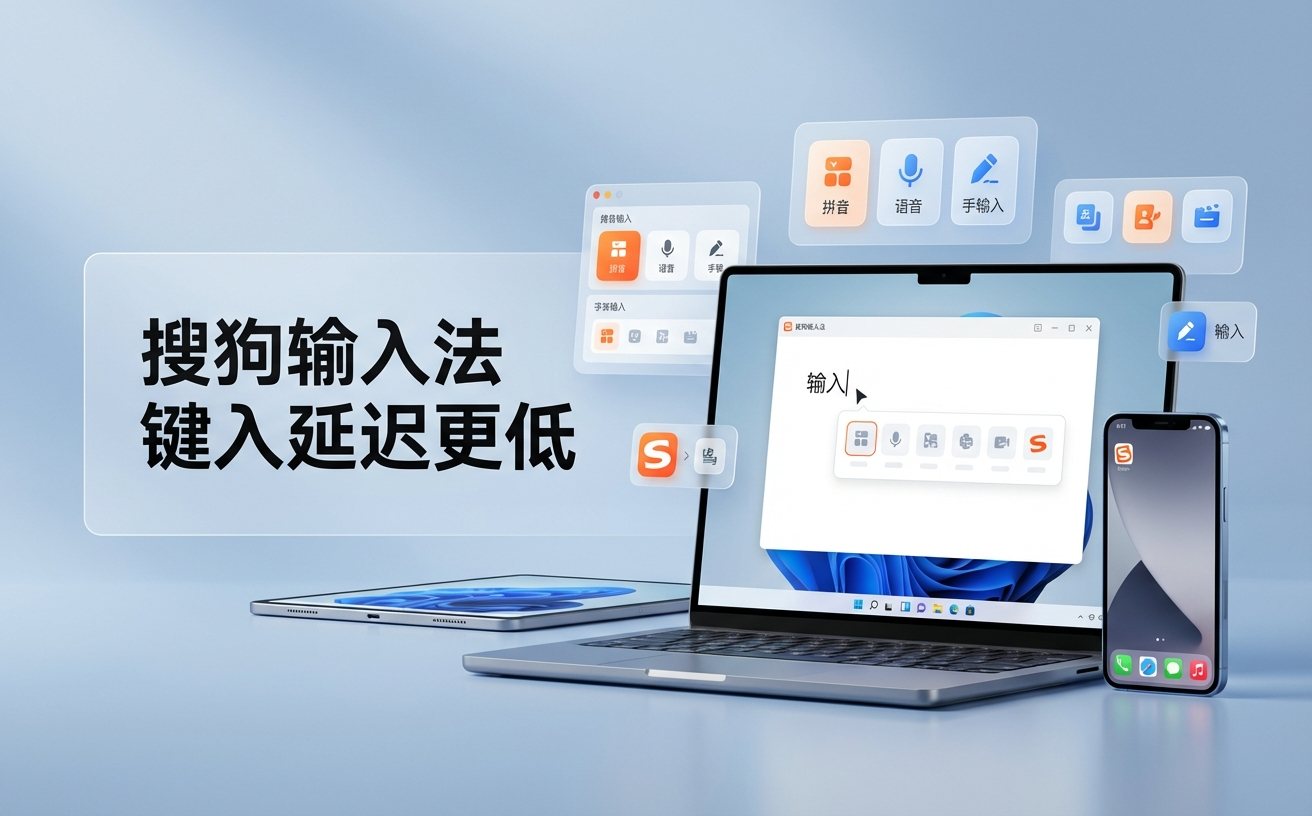
在日常办公与多端协作中,输入效率直接决定了工作节奏。针对初次使用搜狗输入法的用户,如何避开捆绑软件的陷阱并快速搭建顺手的输入环境?本文围绕截至2026年10月的最新使用环境,带来系统化的周效率实践清单,助你从零开始玩转智能拼音输入。
获取安全的输入环境是提升效率的第一步。建议直接通过搜狗输入法官方下载页面获取适配当前系统的正版安装包,支持Windows 11、macOS 10.12+以及主流移动端平台。在Windows端执行安装程序时,新手常因连续点击“下一步”而勾选附赠的推荐软件。实测在安装初始界面,务必手动取消勾选“附加精品软件”与“设为主页”选项,才能实现真正的纯净安装。安装完成后,系统托盘会显示软件图标,标志着底层核心已成功加载,为后续的个性化配置奠定基础。
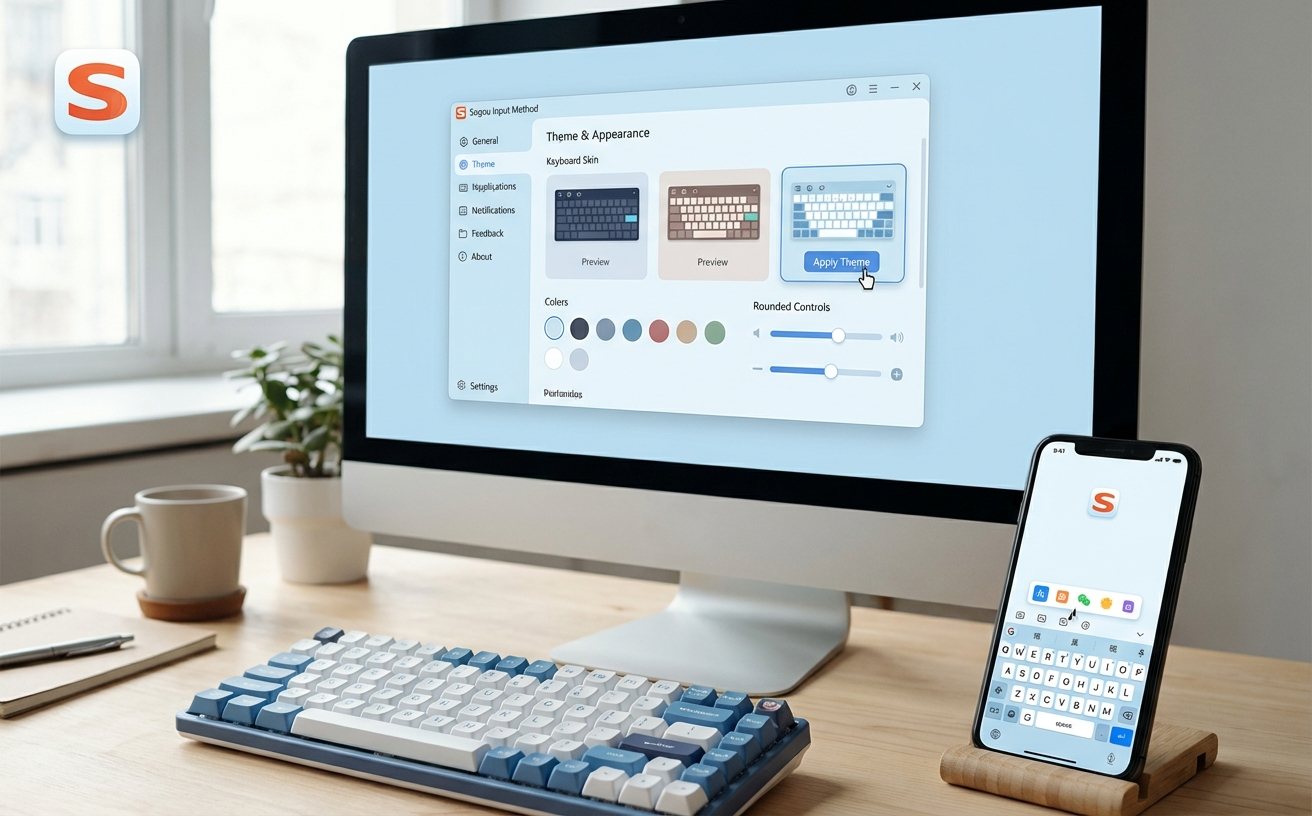
完成安装后的首次唤醒至关重要。初次在文档或浏览器中调出搜狗输入法时,系统会弹出引导配置窗口,建议直接开启“云端词库同步”与“智能纠错”功能,这两项能够大幅降低日常拼音输入的按键错误率。针对Windows系统用户频繁遇到中英文切换卡顿的问题,可通过快捷键Ctrl+Space或Shift键进行精准切换。若在任务栏右下角发现输入法图标显示为灰色或无法正常切换中文,通常是由于语言栏进程(ctfmon.exe)未正常加载。此时只需通过任务管理器手动重启该进程,或在设置中重新添加语言首选项即可恢复正常响应。
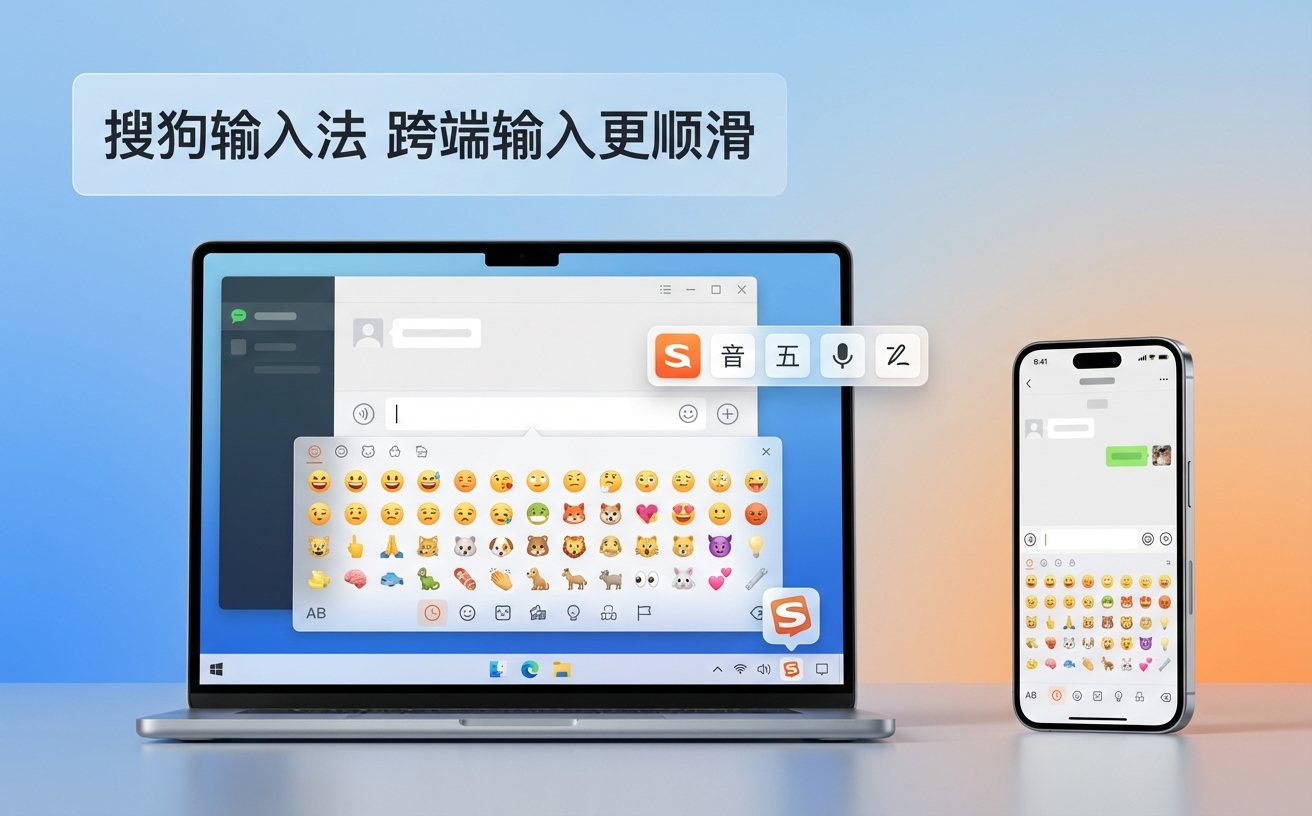
更换设备或重装系统时,积累的个人专属词库和自定义短语往往是最大痛点。搜狗输入法支持便捷的云端同步与本地导入导出功能。在旧设备上登录个人账号,进入设置面板选择“属性设置”中的“词库与备份”,点击“立即备份”将高频词汇一键上传至云端。在截至2026年10月的最新版本中,系统优化了同步传输加密协议。在新设备登录同一账号后,只需点击“恢复云端词库”,系统便会自动下载历史短语。若需导入本地TXT格式的自定义短语,可直接通过属性设置中的“自定义短语”功能批量导入,确保专业术语和网络热梗无缝衔接。

在实际使用过程中,新手往往会遇到一些突发状况。例如在全屏游戏或特定设计软件中,搜狗输入法的候选拼音栏突然消失,导致无法正常打字。这通常是因为输入法皮肤的悬浮窗权限被遮挡,或者触发了全屏自动隐藏模式。可以通过快捷键Ctrl+Shift+S重新调出状态栏,或者在设置中关闭“全屏时自动隐藏候选窗口”。另外,在多端混用场景下,如需调整Android或iOS移动端的候选词字号与键盘高度,可在移动端设置的“外观与布局”中进行自由定制,确保大屏手机单手打字时的精准度与舒适度。
在搜狗输入法官方下载页面获取安装包后,运行程序时请仔细查看安装界面的每一页选项,手动取消所有预勾选的“推荐软件”或“设为主页”复选框,仅保留核心组件即可完成纯净安装。
当候选栏意外丢失时,可优先尝试使用快捷键Ctrl+Shift+S重新激活状态栏,或者检查当前应用是否开启了全屏自动隐藏功能。若问题依旧,重启输入法进程即可解决。
建议在旧设备上登录搜狗输入法账号并执行云端词库备份。在新设备登录同一账号后,通过设置面板中的“词库与备份”点击“恢复云端词库”,即可实时同步原有的个性化词汇和短语。
想要体验更纯净、更懂你的智能打字生活?即刻访问搜狗输入法官方下载页面,获取最新版安装包,开启属于你的高效表达之旅!
相关阅读:搜狗输入法 202640 周效率实践清单,搜狗输入法 202640 周效率实践清单使用技巧,搜狗输入法 面向新手用户的使用技巧 202610:安装、配置与迁移指南
