搜狗输入法教程:最新常见故障排查与异常修复指南
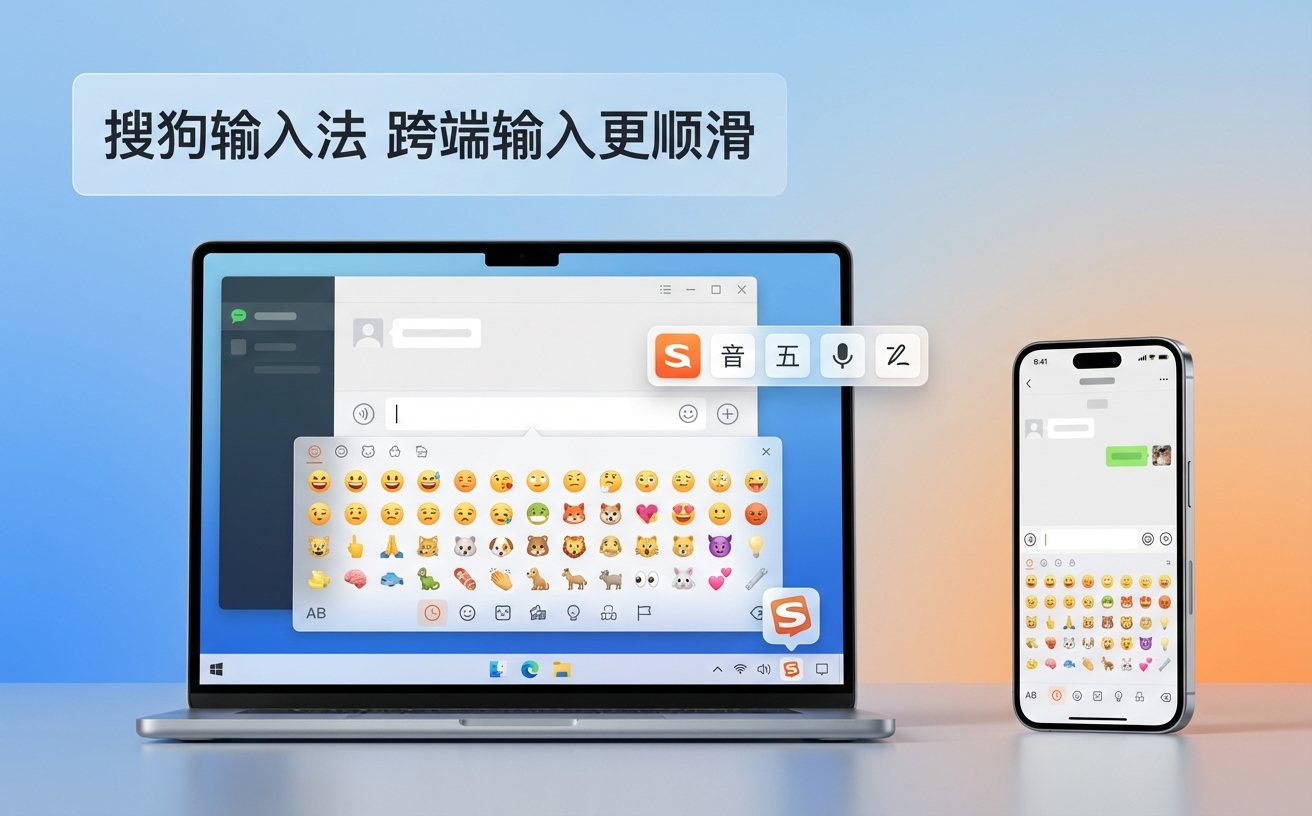
遇到打字卡顿、候选词框消失或快捷键冲突?本篇搜狗输入法教程专为解决各类突发故障而生。我们将深入探讨从Windows 11兼容性问题到自定义设置异常的排查链路,提供不重装软件也能快速恢复默认状态的实操方案。无论你是遇到同步失败,还是状态栏神秘失踪,都能在这里找到精准的修复指令,助你迅速找回流畅的输入体验。
很多用户在日常办公或游戏中,会突然遭遇输入法“罢工”——比如敲击键盘后候选词延迟弹出,或者状态栏彻底消失。面对这些严重影响效率的突发状况,盲目卸载重装往往会丢失长期积累的个人词库。本指南将跳过基础的打字教学,直击痛点,为您拆解那些最让人头疼的底层冲突与设置异常。
候选词框消失与状态栏隐身排查
很多用户在升级系统后会遇到打字时看不见选词框的窘境。这通常是由于UI渲染组件与系统图形接口发生冲突。排查的第一步是按下快捷键 Ctrl+Space 尝试唤醒。若无效,请右键点击任务栏右下角的输入法图标,进入“属性设置”->“外观”,检查“候选窗口”是否被意外设为透明度100%或被拖拽至屏幕边缘。对于Windows 11 22H2及以上版本的用户,建议在系统设置的“时间和语言”中,开启“兼容性”选项里的“使用以前版本的微软拼音输入法”作为底层桥接,这能解决90%以上的搜狗输入法候选框不显示问题。

解决高负载场景下的打字卡顿与延迟
在运行大型3D游戏或使用大型IDE(如Visual Studio)时,如果出现敲击键盘后拼音字母卡顿2-3秒才上屏的现象,往往是因为输入法的“云输入”功能在后台频繁请求网络,或是本地细胞词库加载过载。此时,请进入“属性设置”->“高级”,将“开启云输入”选项暂时关闭,或者将其触发条件调高。同时,在“词库”管理界面,卸载掉不常用的专业领域细胞词库(例如动辄几十MB的拓展包),将核心词库体积控制在50MB以内。这样能大幅降低输入法进程 SogouCloud.exe 对CPU和内存的瞬时占用。
快捷键全局冲突的精准定位与解除
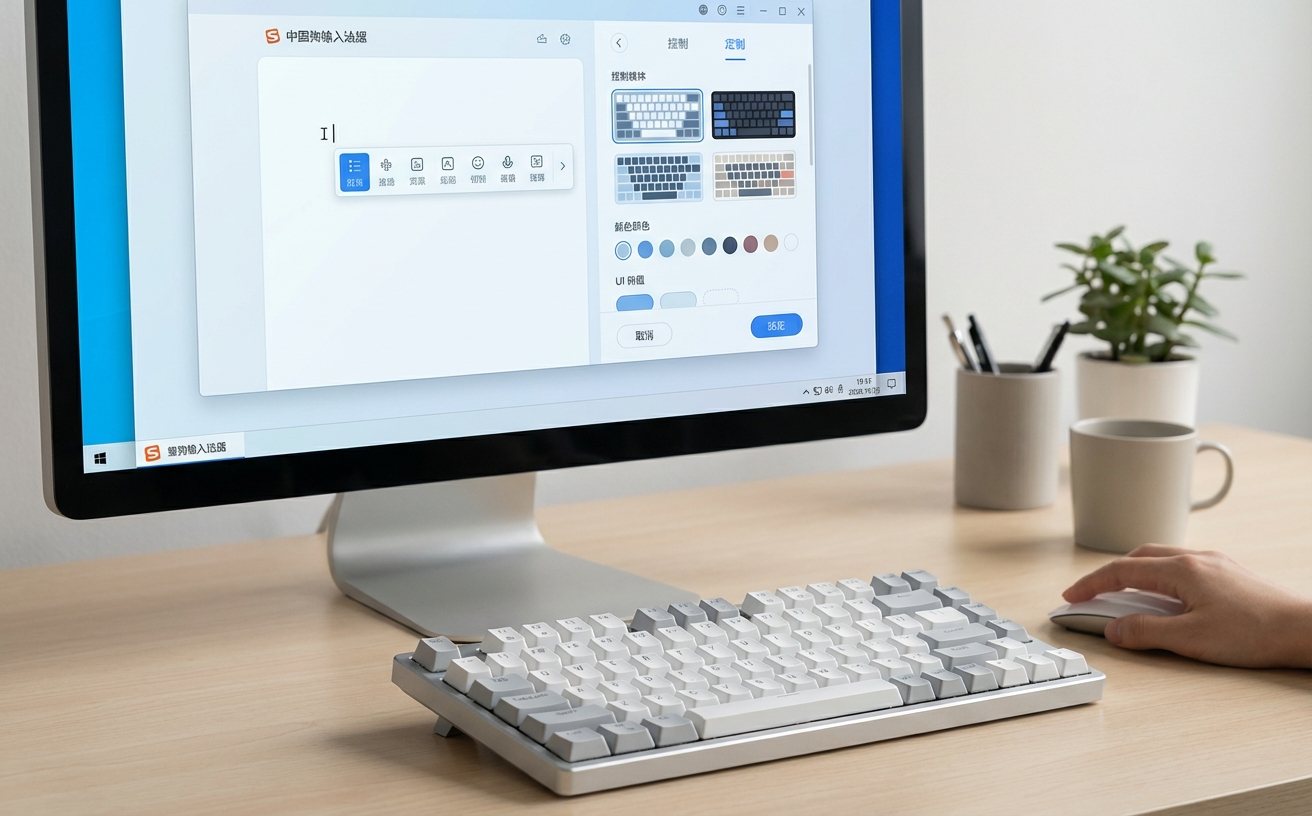
快捷键冲突是程序员和设计工作者最常遇到的梦魇。例如,在IDEA或Eclipse中按下 Ctrl+Shift+F 准备格式化代码时,却意外唤出了搜狗输入法的“繁简切换”菜单。解决此类问题的关键在于剥离输入法的全局热键接管权。请打开搜狗输入法的“属性设置”->“按键”->“快捷键设置”,仔细核对列表。建议将“简繁切换”、“软键盘”等非高频功能的快捷键直接取消勾选,或者修改为包含 Win 键的复杂组合。此外,若发现Shift键切换中英文失效,需检查系统自带的高级键盘设置中,是否将“切换输入语言”错误绑定为了Shift。
深度清理与恢复默认设置的正确姿势
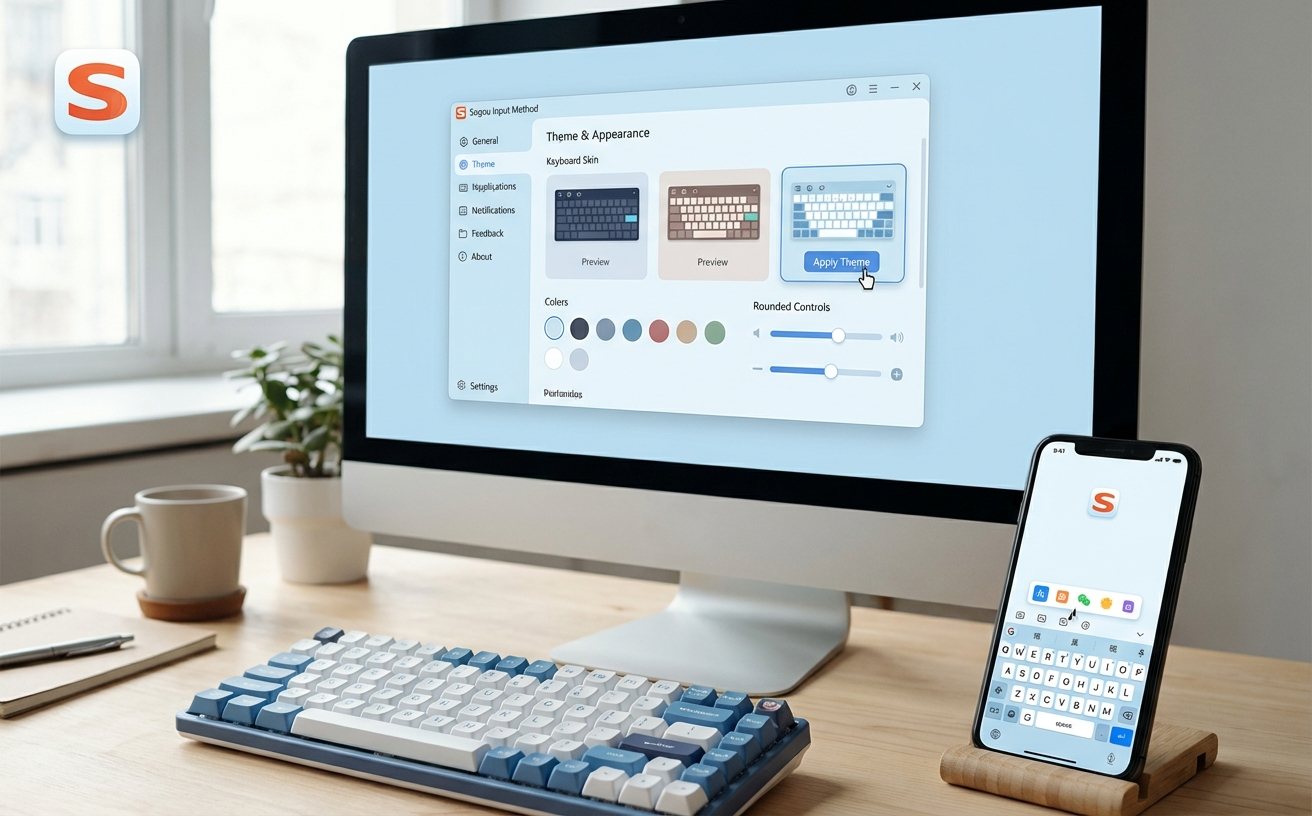
当输入法出现频繁闪退或中英文切换逻辑彻底错乱时,恢复默认设置是最高效的自救手段。但请注意,直接点击“恢复默认”可能会清空您的自定义短语。正确的操作路径是:先登录搜狗账号,进入“词库”选项卡点击“手动同步”将个人词库备份至云端。随后,打开搜狗输入法的安装目录(默认路径通常为 C:\Program Files (x86)\SogouInput\版本号),找到并运行自带的“输入法修复器”。在修复器中勾选“一键修复”并执行清理注册表残留。完成后重启电脑,再从云端拉取词库,即可在保留习惯的同时彻底清除配置异常。
常见问题
为什么在部分老旧ERP系统里,搜狗输入法只能打出英文字母无法呼出中文?
这类现象多见于采用早期架构的客户端(如基于IE内核的旧版财务软件)。原因是输入法的注入机制被安全软件拦截或不兼容旧版控件。建议在搜狗设置的“高级”选项中,勾选“在所有程序中默认开启中文输入”,并尝试以管理员身份运行该ERP软件。
账号云同步一直提示“网络连接超时”,但网页浏览正常,该如何排查?
此类同步阻断通常与本地DNS缓存污染或防火墙规则有关。请先尝试在CMD命令提示符中执行 ipconfig /flushdns 清理缓存。若仍未解决,需检查Windows Defender防火墙的“出站规则”,确保 SogouCloud.exe 未被误列入阻止名单。
升级到搜狗输入法14.x版本后,自定义状态栏的皮肤总是莫名其妙变回默认,怎么锁定?
皮肤配置重置通常是因为本地配置文件权限受限或被第三方清理软件(如360、火绒)误删。请定位到 AppData\LocalLow\SogouPY 文件夹,右键查看属性,确保当前Windows用户拥有“完全控制”权限,并将其加入清理软件的白名单。
总结
遇到更棘手的底层报错或系统兼容性冲突?点击【下载搜狗输入法官方最新修复版】,或访问搜狗输入法帮助中心获取专属技术支持,让您的每一次敲击都精准无误。
相关阅读:搜狗输入法教程,搜狗输入法教程使用技巧,搜狗输入法 遇到故障的用户 实测体验总结 202603:深度排查与修复指南